הרשאות גוגל: שתי הגדרות פרטיות שכדאי לבדוק היום, צעד אחר צעד
גוגל יכולה לתת לבינה המלאכותית שלה לקרוא את המיילים, היומן והתמונות שלכם, ובאנדרואיד רצה אפליקציית מערכת שמסתכלת על תמונות בהודעות. כאן מה כל אחת עושה, ואיך בודקים ומכבים אותה.
שתי הגדרות בחשבון גוגל שלכם שווה לבדוק היום, ושתיהן חינמיות ובשליטתכם: חיבור ג'מיני (Gemini), הבינה המלאכותית של גוגל, לג'ימייל (Gmail), ליומן ולתמונות שלכם, והזיהוי של תמונות רגישות בהודעות באנדרואיד (Android). כל אחת מהן יכולה להיות פתוחה בלי שזכרתם שהפעלתם אותה.
הדף בנוי לפי הבעיות. לכל בעיה: מה קורה בפועל, איך בודקים אם זה פתוח אצלכם, ואיך סוגרים, בצעדים שאפשר לעשות מהטלפון בחמש דקות. אין כאן קוד ואין צורך בידע טכני.
בעיה 1: ג'מיני יכול לקרוא את המיילים, היומן והתמונות שלכם. מה זה ואיך בודקים?
ג'מיני (Gemini) יכול להתחבר לג'ימייל, ליוטיוב, לחיפוש ולגוגל תמונות שלכם כדי לענות לכם בצורה אישית, ולכן הוא יכול לדעת מה כתוב במיילים שלכם ומה צילמתם. בגוגל קוראים לזה Personal Intelligence, ובממשק העברי של ג'מיני זו השורה ״AI מותאם אישית״. לפי גוגל החיבור כבוי כברירת מחדל, ואתם בוחרים אילו אפליקציות לחבר.
למה זה עלול להיות בעיה
- חיבור שהפעלתם פעם לניסיון נשאר פתוח, ורובנו לא זוכרים אילו חיבורים אישרנו.
- במיילים וביומן יש מידע על לקוחות, רופאים, כסף ומשפחה, ולא תמיד רוצים שבינה מלאכותית תעבור עליו.
- גוגל מציינת שהמידע לא משמש לאימון ישיר של ג'מיני על תיבת הדואר או ספריית התמונות שלכם, אבל כן משתמשת בשיחות עצמן אחרי סינון פרטים אישיים. זו הצהרה של גוגל, לא משהו שאפשר לבדוק מבחוץ.
מה לגבי פרסומות? לפי מדיניות הפרטיות של גוגל (הגרסה שנכנסה לתוקף ב-16 באוקטובר 2026), פרסומות מותאמות אישית לא מבוססות על התוכן שלכם בדרייב, בג'ימייל או בתמונות, אלא אם בחרתם לאפשר את המידע הזה לשירותים שנתמכים בפרסום. לכן שווה לבדוק שלא אישרתם שום חיבור כזה בטעות.
זמינות: גוגל השיקה את היכולת בשלב ראשון כגרסת בטא בארה״ב. אם אצלכם השורה ״AI מותאם אישית״ לא מופיעה בתפריט ההגדרות של ג'מיני, היכולת עדיין לא פתוחה אצלכם ואין מה לכבות. עדיין כדאי לעבור על הסבב הכללי בסוף המדריך.
איך בודקים ומנתקים את החיבור של ג'מיני, צעד אחר צעד?
הצילומים כאן הם מהממשק האמיתי של ג'מיני בעברית במחשב (gemini.google.com), כשהחשבון מחובר. באפליקציה בטלפון השמות זהים, והמיקום של הכפתורים קצת שונה.
צעד 1: פותחים את תפריט ההגדרות
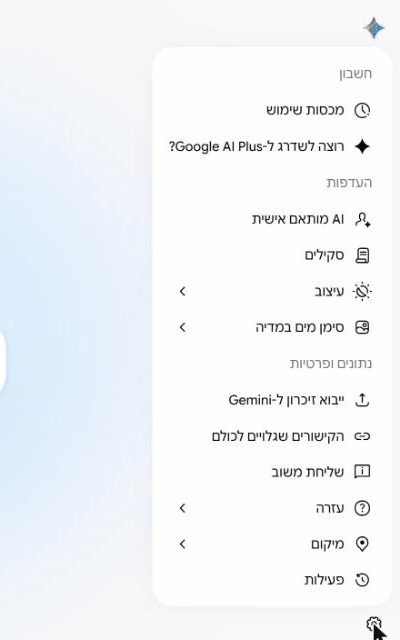
בצד של המסך, בתחתית עמודת הסמלים, לוחצים על סמל גלגל השיניים הגדרות. נפתח תפריט, ובו תחת ״העדפות״ השורה AI מותאם אישית. אם השורה הזאת לא מופיעה אצלכם, היכולת עדיין לא נפתחה בחשבון שלכם ואין מה לכבות.
צעד 2: נכנסים ל״אפליקציות מקושרות״
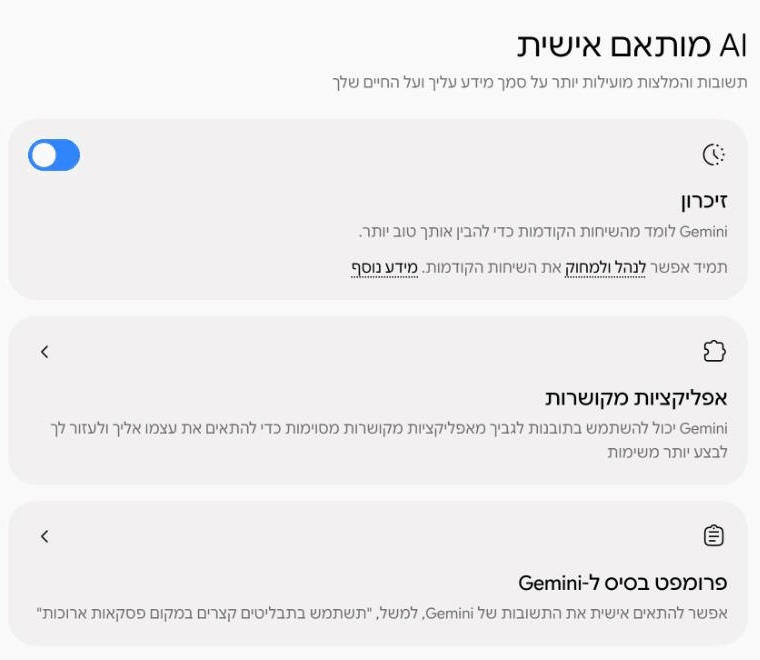
בדף AI מותאם אישית יש שלושה כרטיסים: זיכרון, אפליקציות מקושרות ופרומפט בסיס. לוחצים על הכרטיס אפליקציות מקושרות, זה שמחליט אילו שירותים של גוגל ג'מיני רשאי לקרוא.
צעד 3: בודקים מה מחובר אצלכם
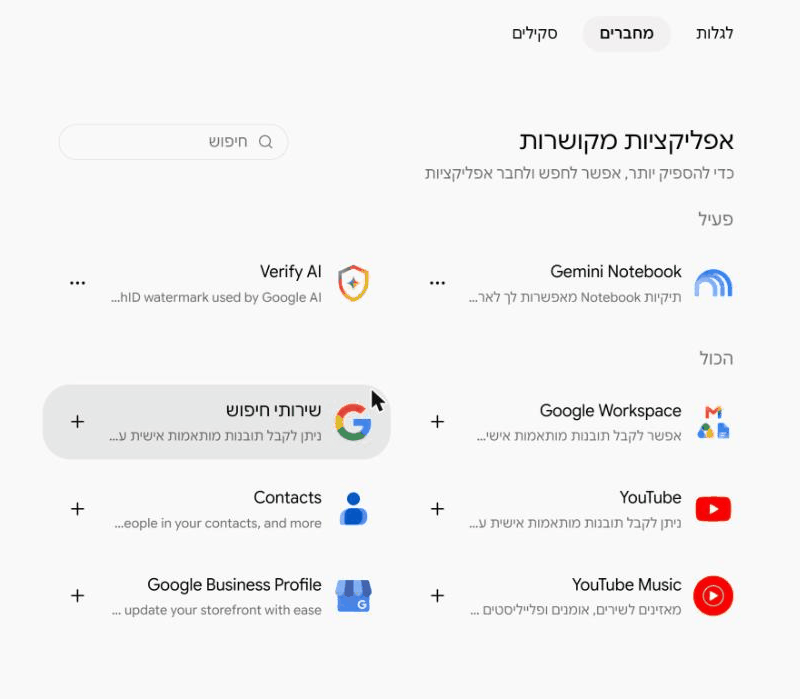
בלשונית מחברים מופיעה קודם הרשימה פעיל: מה שכבר מחובר אליכם. מתחת, תחת הכל, מופיעים כל השירותים שאפשר לחבר, וליד כל אחד סימן ״+״. שירות עם ״+״ לא מחובר ואינו נקרא. בדוגמה בצילום, ג'ימייל, יוטיוב ואנשי הקשר עדיין לא מחוברים.
צעד 4: מנתקים שירות שלא צריך
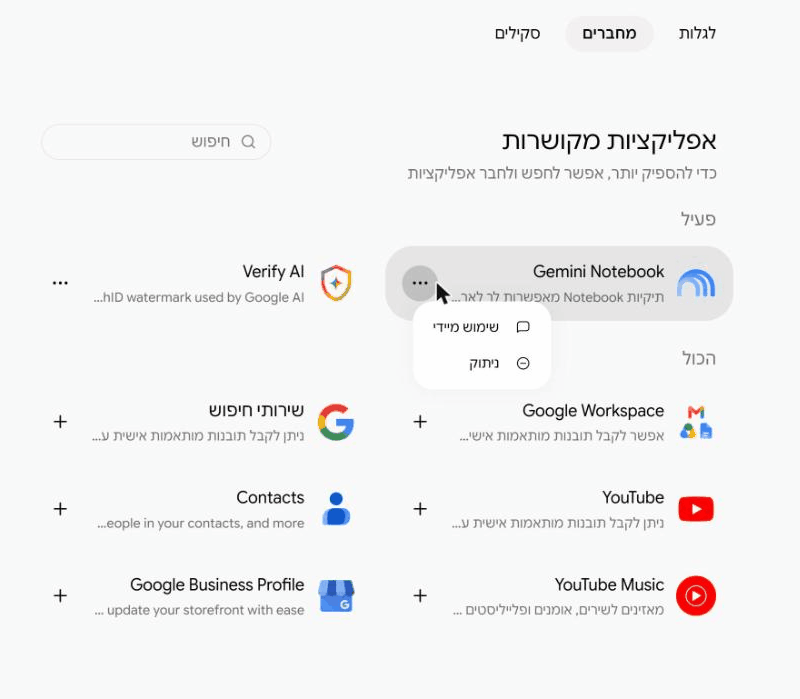
בשורה של שירות ברשימת פעיל לוחצים על שלוש הנקודות ״...״ ובתפריט שנפתח בוחרים ניתוק. כך מנתקים כל שירות בנפרד, ואפשר לחבר אותו שוב בכל רגע. בצילום מוצג התפריט של Gemini Notebook, כדוגמה בלבד, בלי ניתוק בפועל.
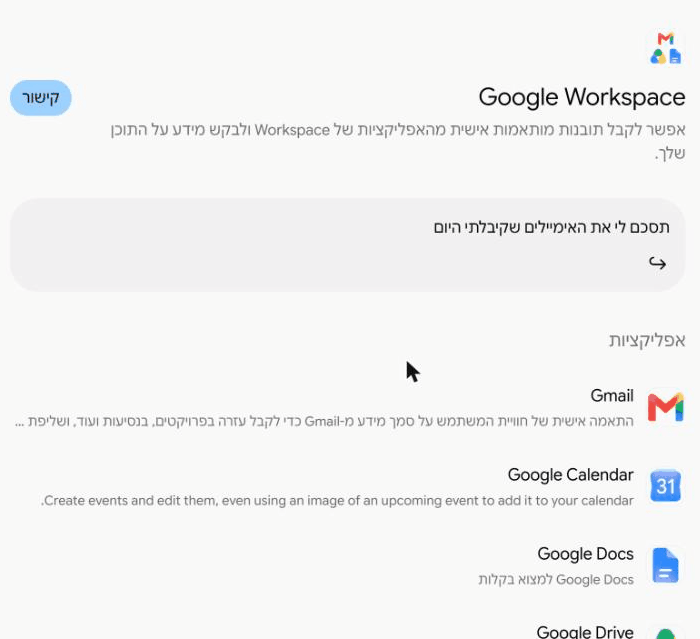
צעד 5: כך נראה החיבור של ג'ימייל ויומן
אם נכנסים לשירות Google Workspace בלי לחבר אותו, רואים בדיוק מה הוא נותן לג'מיני: ג'ימייל (Gmail), יומן (Google Calendar), מסמכים (Google Docs) ודרייב (Google Drive). הכפתור קישור הוא זה שמחבר. אם לא רוצים, פשוט לא לוחצים עליו.
צעד 6: בודקים אחרי דקה
חוזרים לדף אפליקציות מקושרות ומוודאים שהשירות שניתקתם כבר לא מופיע ברשימת פעיל.
חשוב להבין: ניתוק עוצר שימוש עתידי בלבד. הוא לא מוחק מידע שג'מיני כבר אסף או שיחות שכבר התקיימו. את השיחות הישנות אפשר למחוק בנפרד מההיסטוריה של ג'מיני.
אם אתם רוצים להשאיר את זה פתוח אבל בזהירות
- השתמשו בשיחה זמנית (Temporary chat) כשאתם שואלים משהו רגיש: היא לא מופעלת עם התאמה אישית.
- בקשו בתוך השיחה תשובה בלי התאמה אישית.
- חברו רק את מה שבאמת חוסך לכם זמן, למשל יומן בלי תמונות.
בעיה 2: אפליקציית מערכת באנדרואיד שמסתכלת על תמונות בהודעות. מה היא עושה?
Android System SafetyCore היא אפליקציית מערכת בטלפונים עם אנדרואיד שמפעילה את ״אזהרות תוכן רגיש״ בגוגל הודעות (Google Messages): טשטוש של תמונות עירום לפני שרואים אותן. אצל הרבה אנשים היא הופיעה בטלפון בלי שהם התקינו אותה, ולכן שואלים מה היא עושה שם.
מה גוגל אומרת על איך זה עובד
- הזיהוי נעשה על המכשיר עצמו, ולפי גוגל תמונות או סרטונים שזוהו כעירום לא נשלחים אליה.
- SafetyCore פועלת רק כשאפליקציה מבקשת ממנה לסווג תמונה, ובגוגל הודעות רק כשהתכונה דולקת.
- לבוגרים (18 ומעלה) התכונה כבויה כברירת מחדל. אצל בני נוער בלי השגחה (13 עד 17) היא דולקת כברירת מחדל, ואצל משתמשים תחת השגחת הורים (Family Link) היא דולקת ואי אפשר לכבות אותה.
- גוגל כותבת בעצמה שהתכונה לא מושלמת ויכולה לפספס תמונה או לסמן תמונה תמימה.
השורה התחתונה: זו לא בהכרח בעיה, וזו בהחלט הגדרה שצריך להיות מודעים אליה. מי שלא רוצה שום סיווג של תמונות בטלפון שלו יכול לוודא שהתכונה כבויה.
איך בודקים ומכבים את אזהרות התוכן הרגיש בגוגל הודעות?
- פותחים את גוגל הודעות (Google Messages): האפליקציה הרגילה של הודעות ב-SMS וב-RCS, באנדרואיד.
- לוחצים על תמונת הפרופיל: למעלה בצד, או על האות הראשונה של השם שלכם.
- בוחרים Messages settings (הגדרות הודעות): זה פותח את ההגדרות של האפליקציה.
- נכנסים ל-Protection & safety (הגנה ובטיחות): ושם ל-Manage sensitive content warnings (ניהול אזהרות תוכן רגיש).
- בודקים את המתג ״Warnings in Google Messages״: הוא נפתח בחשבון גוגל שלכם. אם המתג כבוי, התכונה לא פועלת אצלכם. אם הוא דולק ואתם לא רוצים אותה, כבו אותו.
ההגדרה נמצאת בחשבון גוגל ולכן שמות התפריטים עשויים להשתנות בין מכשירים וגרסאות. הנתיב כאן הוא של התפריט בגוגל הודעות לפי עמוד העזרה הרשמי של גוגל. גם אם התכונה כבויה, אפליקציית SafetyCore יכולה להישאר מותקנת בטלפון כאפליקציית מערכת.
איך עושים סבב ביקורת הרשאות כללי בחשבון גוגל?
שתי ההגדרות האלה הן דוגמה. כדאי לעבור פעם בכמה חודשים על כל החיבורים והאישורים בחשבון. זה לוקח עשר דקות.
- פתחו את myaccount.google.com והתחברו.
- היכנסו ל״אבטחה״ ובדקו אילו אפליקציות ואתרי צד שלישי מחוברים לחשבון, והסירו את מה שאתם לא מזהים או לא משתמשים בו.
- היכנסו ל״נתונים ופרטיות״ ובדקו את הפעילות שנשמרת, למשל היסטוריית יוטיוב וחיפוש, וכבו מה שאתם לא רוצים שישמר.
- חזרו לשתי ההגדרות במדריך הזה ווודאו שהן במצב שבחרתם.
שאלות נפוצות
האם ג'מיני קורא את המיילים שלי כברירת מחדל?
לפי גוגל, לא. חיבור האפליקציות שלכם לג'מיני כבוי כברירת מחדל, ואתם בוחרים אילו שירותים לחבר. אם בעבר חיברתם אפליקציות לג'מיני, חלק מהחיבורים האלה יכולים להישאר פתוחים, ולכן כדאי לבדוק בדף ״אפליקציות מקושרות״.
אם אני מנתק את החיבור, האם המידע שנאסף נמחק?
לא. ניתוק עוצר שימוש עתידי בלבד ולא מוחק מידע שכבר נאסף. מוחקים שיחות ישנות בנפרד מההיסטוריה של ג'מיני.
האם SafetyCore שולחת את התמונות שלי לגוגל?
לפי גוגל, לא. הסיווג נעשה על המכשיר ואין שליחה של תמונות או של התוצאה לגוגל. זו הצהרה של גוגל בעמוד העזרה הרשמי.
האם אזהרות התוכן הרגיש דולקות אצלי?
אם אתם בני 18 ומעלה ולא תחת השגחת הורים, ברירת המחדל היא כבוי. בדקו בגוגל הודעות תחת Protection & safety.
אפשר להסיר את SafetyCore לגמרי?
היא אפליקציית מערכת, וההסרה או ההשבתה שלה תלויות ביצרן ובגרסת האנדרואיד שלכם. הדרך הבטוחה היא לוודא שהתכונה שמשתמשת בה כבויה.
רוצים שנעבור על זה בארגון שלכם?
אני מעביר הרצאות וסדנאות על שימוש בטוח ב-AI בארגון, כולל הגדרות פרטיות והרשאות. כתבו לי ונתאים את זה לצוות שלכם. ליצירת קשר · לסדנאות ולהרצאות
ראה גם
עוד מדריכים על בינה מלאכותית בערוץ היוטיוב: @AIWithHenry
עודכן: 2026-10-25 · מאת הנרי שטאובר, מומחה AI