
מדריך ג'ימיני (Gemini) המלא בעברית
כל היכולות של עוזר ה-AI של גוגל - שיחה, תמונות, מעבר מ-Gems ל-Skills, מחקר עמוק ואינטגרציה ל-Gmail ול-Sheets
צ'אט ג'ימיני (Gemini) הוא עוזר ה-AI של גוגל: עובד בעברית ובחינם, בדפדפן או באפליקציה, בלי להתקין תוכנה במחשב. הוא משוחח, יוצר תמונות, מבצע מחקר עמוק ומתחבר ל-Gmail ול-Sheets. הבוטים המותאמים (Gems) מוחלפים ב-Skills, בחשבונות אישיים מנובמבר 2026. Google AI Pro עולה כ-₪75 לחודש ונותן מכסה גדולה פי 4.
מאת הנרי שטאובר · מומחה AI ומרצה · עודכן: 2026-10-13 · פורסם: 2026-07-30
מה זה ג'ימיני, ואיזה טיר מתאים לכם
ג'ימיני (Gemini) הוא עוזר ה-AI של גוגל - לא רק צ'אט טקסט, אלא מערכת שלמה של שיחה, תמונות, מחקר וכלים בתוך אפליקציה אחת. המדריך הזה עובר על כל הפיצ'רים שבאמת שווה להכיר, בעברית, עם דוגמאות ווידאו לכל אחד.
מי צריך את המדריך הזה
אם אתם כבר משתמשים בג'ימיני רק לשיחה בסיסית, רוב הערך שלכם כאן. רוב האנשים לא יודעים ש-Deep Research ו-Canvas קיימים בכלל - והם חינמיים. ואם בניתם Gem: גוגל מעבירה אותם ל-Skills, ופרק שלם כאן מסביר מה משתנה ומתי.
🎬 איך להשתמש בג'ימיני: הבינה המלאכותית המעולה של גוגל בחינם
4 הטירים בקצרה
- חינם - שיחה, תמונות, Deep Research ו-Gemini Live במכסה מוגבלת.
- Plus (כ-₪19/ח') - פי 2 מכסה מהחינמי, יותר יכולות כמו יצירת וידאו, ומגבלות גבוהות יותר ב-Gemini Notebook.
- Pro (כ-₪75/ח') - פי 4 מכסה, חלון של עד מיליון טוקנים, פעולות מתוזמנות.
- Ultra (₪390 או כ-₪750/ח') - פי 5 או פי 20 ממכסת Pro, וגישה מוקדמת ל-Deep Think במדינות נבחרות.
עדכון אוקטובר 2026: בטיר החינמי כבר לא בוחרים מודל
מ-9 באוקטובר 2026, בחשבון בלי מנוי נשארה בתפריט רק האפשרות Auto, ורוב הבקשות הולכות למודל הקל Flash-Lite. ההסבר המלא, הפתרונות ושיקולי התשלום.
נוף היכולות: כל מה שג'ימיני יודע לעשות
מעבר לצ'אט הרגיל, ג'ימיני כולל שבעה כלים מובנים. כל אחד מהם מקבל פרק משלו בהמשך המדריך - כאן רק המפה, כדי שתדעו מה קיים ותחליטו לאן לקפוץ.
מפת הכלים
- יצירת תמונות - Nano Banana, בתוך הצ'אט הרגיל
- Skills - הוראות-קבע לשימוש חוזר; מחליפים את ה-Gems (נובמבר 2026 בחשבונות אישיים)
- Deep Research - מחקר רב-שלבי אוטומטי עם מקורות
- Canvas - חלון עבודה נפרד לכתיבה או קוד
- Gemini Live - שיחה קולית בזמן אמת
- Workspace - עבודה ישירה בתוך Gmail/Docs/Sheets/Forms
- פעולות מתוזמנות - משימה חוזרת בזמן קבוע
טיפ
רוב הפיצ'רים האלה זמינים כבר בטיר החינמי. הכסף קונה בעיקר מכסה - כמה פעמים ביום - לא גישה לפיצ'ר חדש.
ג'ימיני מול ChatGPT, Claude, Perplexity ו-Copilot
אין כלי מנצח יחיד. הטבלה הזו משווה שש יכולות שבאמת מכריעות בעבודה יומיומית, כדי שתבחרו לפי המשימה ולא לפי מה שהכי מוכר.
6 יכולות שמכריעות
| יכולת | Gemini - ג’מיני | chatgpt | Claude - קלוד | Perplexity | copilot |
|---|---|---|---|---|---|
| חלון-הקשר (מסמכים ארוכים) | עד 1M טוקנים (תוכנית Pro) | לא אומת | עד 1M (תלוי במודל) | לא אומת | לא אומת |
| יצירת תמונות מובנית בצ'אט | כן - Nano Banana | כן - GPT Image | לא | לא | כן - Designer |
| מחיר תוכנית-כניסה בתשלום | כ-₪19/ח' (Plus) | לא אומת (4 טירים חדשים) | $20/ח' (חודשי) | $17/ח' (שנתי) | כ-$10/ח' (Microsoft 365 Personal) |
| אינטגרציה ילידית ל-Office/Workspace | מלאה - Gmail/Docs/Sheets | לא native | לא native | לא native | מלאה - Word/Excel/Outlook |
| מחקר עמוק אוטומטי | כן | כן | כן (Research) | כן - native | חלקי |
| שיחה קולית בזמן אמת | כן - Gemini Live | כן - Voice Mode | לא | חלקי | כן - Copilot Voice |
מקורות חיים (נבדקו 2026-10-13): gemini.google/il/subscriptions (Gemini: Plus ₪19, Pro ₪74.9, Ultra ₪390 או ₪749.9) · claude.com/pricing (Claude Pro $20 חודשי, $17 לחודש בחיוב שנתי; חלון עד 1M לפי דף התמחור) · microsoft.com (Microsoft 365 Personal $9.99 כולל Copilot; Copilot Pro הנפרד הוחלף ב-Premium) · Perplexity Pro: כ-$17 לחודש בחיוב שנתי, לפי מקורות משניים (דף היצרן לא נטען) · chatgpt.com/pricing (מבנה 4 טירים - Free/Go/Plus/Pro, מחיר-Plus לא אומת מדף היצרן, ולכן ״לא אומת״). תאי ״לא אומת״ = לא נמצא מקור רשמי חי בסשן - לא ניחוש.
שיחה בסיסית, צירוף קבצים ותיוג עם @
מעבר להקלדת שאלה, אפשר לצרף קבצים לשיחה ולתייג ישויות עם @ כדי לדייק בדיוק על מה מדברים - בלי לתאר את זה במילים.
מה אפשר לצרף לשיחה
- מסמכים (PDF, Word, Google Docs)
- תמונות
- גיליונות (Sheets)
- תיוג
@- הצבעה ישירה על קובץ ספציפי בתוך ההודעה
טריק תיוג השטרודל
במקום לתאר איזה קובץ אתם מתכוונים אליו, הקלידו @ ובחרו אותו מהרשימה. זה מקצר את הפרומפט ומדייק את ההקשר - במיוחד כשיש כמה קבצים פתוחים באותה שיחה.
🎬 הטריק הסודי - כוח תיוג השטרודל @ ב-Gemini
נסו על מסמך אמיתי מהעבודה - חוזה, סיכום ישיבה, או הצעת מחיר.
צרפו מסמך או תמונה לשיחה, ואז כתבו: 'סכם/י את המסמך הזה ב-3 משפטים, ותייג כל נקודה שדורשת החלטה ממני'
סיכום קצר עם רשימת נקודות-החלטה מודגשות.
יצירת ועריכת תמונות בג'ימיני
יצירת תמונות זמינה ילידית בתוך הצ'אט הרגיל של ג'ימיני, בלי לעבור לכלי נפרד. הדגם שמאחורי זה נקרא Nano Banana, ואפשר גם לערוך תמונה קיימת בשיחה חופשית.
איך זה עובד בפועל
- כותבים תיאור של התמונה הרצויה בתוך הצ'אט הרגיל
- מקבלים תמונה תוך שניות, בלי כלי חיצוני
- לעריכה - ממשיכים באותה שיחה: "תוריד את הרקע", "שנה תאורה לערב", "הוסף טקסט 'מבצע קיץ'"
- כל עריכה חוזרת נשענת על מה שכבר נוצר - אין צורך לכתוב פרומפט-ענק מחדש
🎬 המדריך המלא ליצירת תמונות, פרסומות, חומרי לימוד וקומיקס בג'ימיני
עברית בתמונה - לבדוק תמיד
רינדור טקסט עברי בתוך תמונה משתפר עם הדורות האחרונים של הדגם, אבל תוצאה יכולה להשתנות בין הרצות. תמיד לבדוק ויזואלית לפני שימוש בפוסטר או במודעה.
מ-Gems ל-Skills - בונים בוט מותאם שיישאר גם אחרי המעבר
גוגל מחליפה את ה-Gems ב-Skills, החל מנובמבר 2026 בחשבונות אישיים. בפרק הזה: התאריכים, מה קורה ל-Gems שכבר בניתם, ואיך יוצרים Skill שימשיך לעבוד. הצילומים הם קטעי-מסך אמיתיים מתוך סרטון ההדרכה של הנרי, לפני המעבר - לא הדמיה.
עדכון 13.10.2026: Gems מוחלפים ב-Skills
לפי דף העזרה הרשמי של גוגל, ה-Gems נסגרים בשלושה מועדים:
חשבונות גוגל אישיים - נובמבר 2026, Workspace עסקי, ארגוני ועמותות - מרץ 2027, Workspace לחינוך - יוני 2027.
Gems קיימים יומרו אוטומטית ל-Skills יחד עם הקבצים הנתמכים; קבצי GitHub עדיין לא נתמכים. דף ההסבר של גוגל
מה זה Skill ואיך הוא שונה מ-Gem
- Skill הוא הוראות-קבע לשימוש חוזר: שם, תיאור והוראות, ואפשר לצרף קבצים
- מפעילים אותו בהקלדת
/ושמו בשיחה, וג'ימיני יכול גם להפעיל אותו לבד כשהוא רלוונטי - אפשר לשלב כמה Skills בשיחה אחת; יוצרים כמה שרוצים, ועד 100 פעילים בו זמנית
- נכון להיום Skills לא עובדים עם Canvas, Deep Research, יצירת וידאו ומוזיקה ולמידה מודרכת
5 הצעדים ליצירת Skill
- נכנסים ל-gemini.google.com עם חשבון גוגל אישי (מגיל 18)
- בסרגל הצד לוחצים על ״Settings״ ואז על ״Skills״
- בראש הדף לוחצים ״Create manually״
- ממלאים שם, תיאור (מתי ג'ימיני צריך להפעיל אותו) והוראות
- לוחצים ״Create״ ובודקים בשיחה חדשה עם
/ושם ה-Skill
מנגנון ייחודי - שדה ההוראות
ההוראות הן הלב של ה-Gem וגם של ה-Skill: הן נשמרות ונטענות בכל שימוש, בשונה משיחה רגילה שבה חוזרים על ההקשר מאפס. ההוראות של Gem עוברות להמרה כמו שהן; ב-Skill כדאי להקפיד גם על התיאור, כי לפיו ג'ימיני מחליט מתי להפעיל אותו.
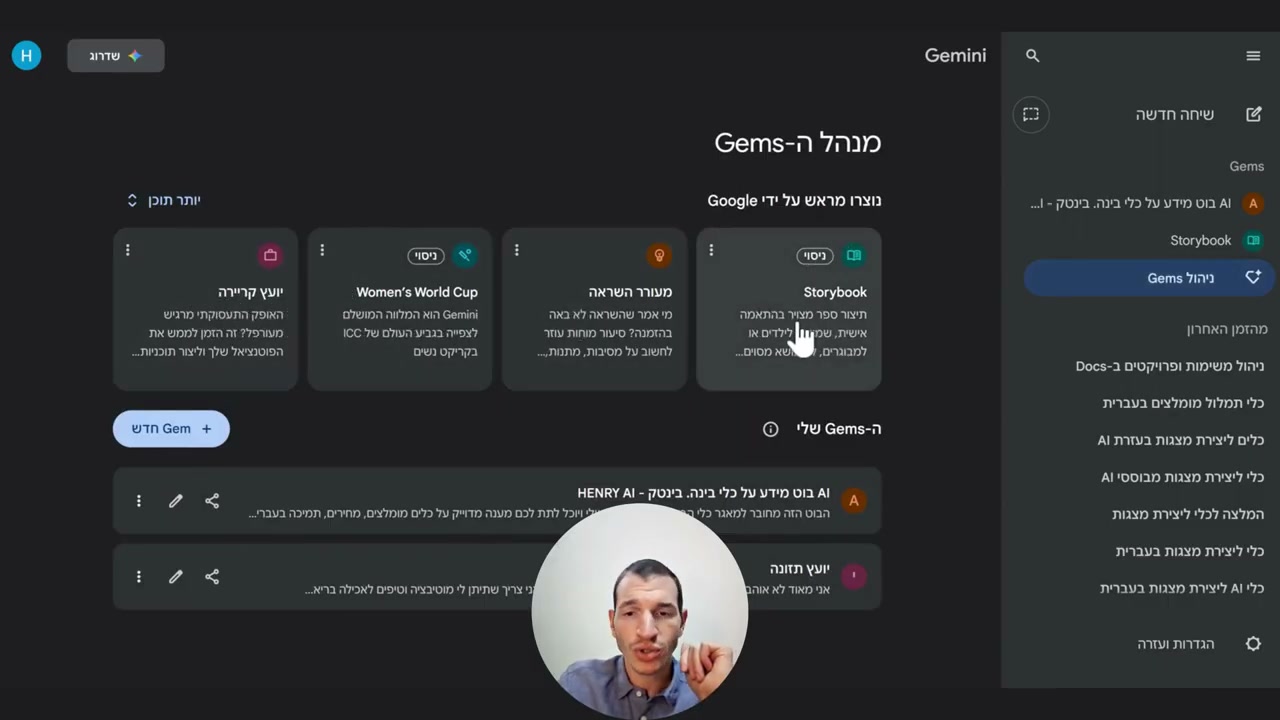
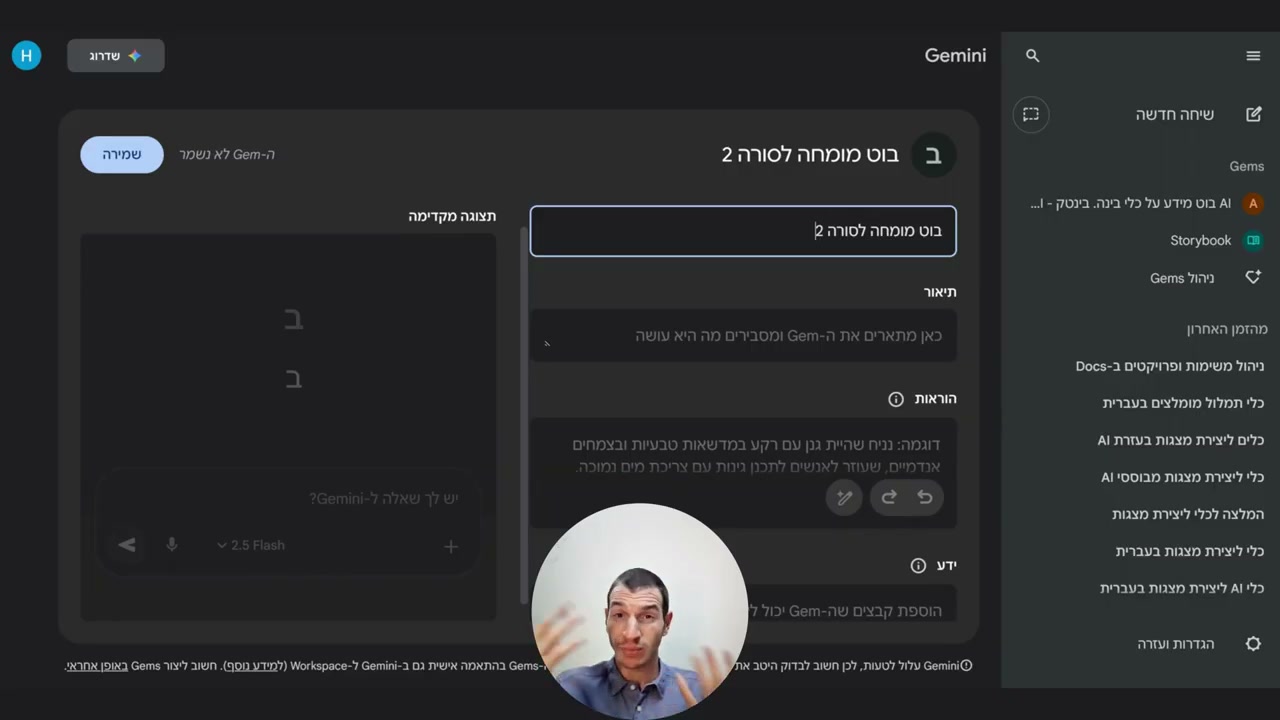
מלאו את הסוגריים לפי הצורך שלכם. בתיאור כתבו מתי להשתמש בו, ובדקו בשיחה חדשה לפני שאתם סומכים עליו.
בשדה ההוראות של Skill חדש (או של Gem, אם החשבון שלכם עוד לא עבר): ״אתה [תפקיד]. תמיד תשיב בעברית, בטון [מקצועי/חם], ותתמקד ב-[נושא]. אם השאלה מחוץ לתחום - תגיד זאת בפירוש.״
Skill (או Gem) ששומר על אותו טון והתמקדות בכל שיחה, בלי שתצטרכו להזכיר לו כל פעם מחדש.
3 טיפים מתקדמים
- כתבו בתיאור במדויק מתי להפעיל את ה-Skill, כי ג'ימיני בוחר אותו אוטומטית לפי התיאור
- שמרו את ההוראות ממוקדות במה שייחודי למשימה, והוסיפו דוגמה קונקרטית לפלט הרצוי
- אפשר ליצור Gem מחדש כ-Skill כבר עכשיו: מורידים את קבצי ה-Knowledge, יוצרים Skill ידנית ומחליפים אותו עם התיקייה (Skill actions, ואז Replace skill)
מה עוד לא קיים
שיתוף: בדף של גוגל כתוב ש-Skills יקבלו יכולת שיתוף ״בשבועות הקרובים״, ונכון ל-13.10.2026 היא עוד לא זמינה. כמו כן, הוראות-קבע הן לא זיכרון-שיחה: ה-Skill עקבי בהתנהגות, ולא זוכר שיחות קודמות אלא אם הדבקתם אותן בקבצים.
הסרטון מציג Gems כפי שהם היום
הסרטון הבא נוצר לפני המעבר. העקרונות (הוראות ממוקדות, קבצי ידע) זהים ב-Skills, אבל התפריטים והשמות שונים.
🎬 Gemini Gems vs GPTs - מדריך מלא ליצירת בוטים מותאמים אישית
Deep Research - מחקר עמוק אוטומטי
Deep Research מריץ סבב-חיפוש רב-שלבי אוטומטי ברשת ומחזיר דוח מסונתז עם מקורות - במקום תשובה חד-פעמית מהזיכרון של המודל.
מתי להשתמש בזה
- השוואת מוצרים/ספקים לפני החלטת רכש
- סקירת שוק או מתחרים
- איסוף מידע עדכני שהמודל לא "יודע" מהזיכרון שלו
- כל משימה שדורשת מקורות מצוטטים, לא רק ניסוח
🎬 מדריך מקיף למחקר עמוק בכלי בינה מלאכותית שונים
לא רק בג'ימיני
גם ChatGPT, קלוד ופרפלקסיטי מציעים גרסה למחקר עמוק - הסרטון למעלה משווה בין הכלים באותה משימה.
Canvas - חלון עבודה לכתיבה ולקוד
Canvas פותח חלון-עבודה נפרד בתוך ג'ימיני, שנשאר פתוח לאורך כל השיחה. במקום לבקש גרסה חדשה בכל הודעה, עורכים את אותו מסמך במקום.
מתי Canvas עדיף על צ'אט רגיל
- כתיבת מסמך ארוך שעובר כמה סבבי עריכה
- כתיבת קוד שצריך תיקון נקודתי, לא כתיבה מחדש
- כל מסמך שרוצים לראות שלם לאורך כל השיחה, לא מפוזר בין הודעות
זמין כבר בחינם
Canvas כלול בטיר החינמי, ללא צורך במנוי.
Gemini Live - שיחה קולית בזמן אמת
Gemini Live מאפשרת שיחה קולית טבעית עם ג'ימיני, כולל אפשרות להפריע ולשאול שאלת-המשך תוך כדי דיבור - ואפילו לשתף מצלמה חיה תוך כדי השיחה.
שימושים אמיתיים
- מצלמים את הארון ושואלים מה ללבוש לאירוע
- מראים תרגיל כושר ומקבלים משוב חי
- שולחים מצגת ומתרגלים אותה בקול תוך קבלת הערות
- מצלמים חפץ או צמח ומקבלים מידע עליו מיידית
🎬 שיחת וידאו לייב עם ג'ימני בחינם
לא בכל מקום
נכון לתצפית אחרונה, הפיצ'ר זמין באפליקציית הנייד של ג'ימיני או ב-Google AI Studio - לא בגרסת האתר gemini.google.com. כדאי לבדוק זמינות בממשק שלכם, כי זה פיצ'ר שמתעדכן מהר.
ג'ימיני ב-Gmail, Docs, Sheets ו-Forms
ג'ימיני משולב ילידית בתוך יישומי גוגל - אין צורך להעתיק טקסט החוצה. אפשר לבקש ניסוח מייל, סיכום מסמך, ניתוח טבלה, או בניית טופס ישירות בתוך האפליקציה.
4 שימושים שחוסכים זמן
- Gmail - ניסוח תשובה או סיכום שרשור ארוך
- Docs - סיכום מסמך או הצעת עריכה
- Sheets - שאלה בשפה טבעית על נתונים בגיליון, כולל ניתוח תקציב
- Forms - בניית טופס שלם מתיאור קצר
🎬 גימיני ביישומי גוגל: Gmail, Drive, Docs, Sheets, forms
איפה מפעילים את זה
הכפתור נמצא בפינת כל אפליקציה (סמל הכוכבית של ג'ימיני). אין צורך להתקין תוסף - זה כבר חלק מהחשבון.
פעולות מתוזמנות - משימה חוזרת בזמן קבוע
אפשר לבקש מג'ימיני משימה שחוזרת אוטומטית בזמן קבוע - למשל סיכום יומן ומיילים כל בוקר - בלי לפתוח שיחה בכל פעם.
בקצרה
- הופכים בקשה קיימת לפעולה חוזרת, או מבקשים חדשה
- זמין למנויי Google AI Pro/Ultra ולחלק ממשתמשי Workspace עסקי - לא בטיר החינמי
- דוגמה: "תן לי כל בוקר סיכום של היומן והמיילים שלי"
כיסוי מלא בקורס נפרד
כדי לא לחזור על עצמנו - הקורס משימות מתוזמנות ב-AI כולל פרק עומק ייעודי על פעולות מתוזמנות בג'ימיני, כולל השוואה מול חמישה כלים נוספים.
תרגול: בנו לעצמכם Skill ראשון
הדרך הכי מהירה להפנים את כל מה שלמדתם היא לבנות Skill אחד (או Gem, אם החשבון שלכם עוד לא עבר) שאתם באמת תשתמשו בו השבוע.
מלאו את הסוגריים לפי העסק שלכם, ונסו לפחות 3 שיחות איתו השבוע.
צרו Skill חדש (או Gem, אם החשבון שלכם עוד לא עבר) עם ההוראה: 'אתה עוזר לניסוח תגובות ל[תחום העבודה שלכם]. תמיד תשיב בעברית, בטון [מקצועי/חם/ישיר], ותשמור על עד 4 משפטים.'
Skill שמחיל את הטון וההקשר שלכם בלי שתצטרכו להסביר מחדש בכל פעם.
סיכום וקרוס-לינקים
ג'ימיני הוא הרבה יותר מצ'אט: תמונות, Skills (שמחליפים את ה-Gems), מחקר עמוק, Canvas, קול, ואינטגרציית Workspace - כמעט הכל זמין כבר בטיר החינמי. הצעד הבא הוא לבחור פיצ'ר אחד מהמדריך ולהשתמש בו השבוע.
שאלות נפוצות
איך כותבים נכון: ג'ימיני, ג'מיני או גימיני?
כל הכתיבים האלה מתכוונים לאותו כלי: Gemini, עוזר ה-AI של גוגל. בעברית נפוצים ג'ימיני וג'מיני, ובחיפוש מקלידים גם גימיני, גמיני, ג מיני, ג ימני או גיימיני, ולפעמים ״צאט ג'ימיני״ במקום ״צ'אט ג'ימיני״. האפליקציה נפתחת בכתובת gemini.google.com ועובדת בעברית.
האם ג'ימיני חינמי?
כן. הטיר החינמי כולל שיחה, יצירת תמונות, Deep Research ו-Gemini Live במכסה מוגבלת. Google AI Plus (כ-₪19 לחודש) מכפיל את המכסה; Google AI Pro (כ-₪75) נותן פי 4 מכסה מהחינמי, וחלון של עד מיליון טוקנים.
מה ההבדל בין ג'ימיני ל-ChatGPT?
אין כלי מנצח יחיד. ג'ימיני מתחבר ילידית ל-Gmail, ל-Docs ול-Sheets, ובתוכנית Pro יש לו חלון-הקשר של עד מיליון טוקנים. ChatGPT גמיש יותר למגוון משימות יומיומיות עם זיכרון-שיחה מתמשך. הבחירה תלויה בעבודה שאתם עושים.
איך יוצרים תמונה בג'ימיני?
כותבים תיאור בעברית או באנגלית בתוך הצ'אט הרגיל, בלי כלי נפרד. אפשר גם לערוך תמונה קיימת בשיחה חופשית - למשל 'תוריד את הרקע' או 'שנה את התאורה לערב' - בלי לכתוב פרומפט מחדש.
מה קורה ל-Gems בג'ימיני?
Gem הוא בוט מותאם אישית עם הוראות-קבע וקבצי-ידע. גוגל מחליפה את ה-Gems ב-Skills: בחשבונות אישיים מנובמבר 2026, ב-Workspace עסקי במרץ 2027 ובחינוך ביוני 2027. Gems קיימים יומרו אוטומטית, יחד עם הקבצים הנתמכים, וקבצי GitHub עדיין לא נתמכים.
אפשר לתזמן משימות חוזרות בג'ימיני?
כן, דרך פעולות מתוזמנות למנויי Google AI Pro או Ultra, וגם לחלק ממשתמשי Workspace עסקי. הכיסוי המלא, כולל השוואה מול כלים נוספים, נמצא בקורס הנפרד שלנו למשימות מתוזמנות.
ג'ימיני עובד טוב בעברית?
כן. צ'אט ג'ימיני עובד בעברית מלאה: הממשק, השיחה, כתיבה ועריכה של טקסטים, מחקר עמוק ויצירת תמונות. אפשר לכתוב לו בעברית, להעלות מסמכים בעברית ולבקש תשובה בעברית, בלי שום הגדרה מיוחדת.
צריך להוריד את ג'ימיני למחשב?
לא. אין קובץ להורדה למחשב: צ'אט ג'ימיני בעברית עובד בדפדפן בכתובת gemini.google.com עם כל חשבון גוגל, בלי התקנה. בטלפון יש אפליקציה של Gemini לאנדרואיד ול-iPhone. החשבון אחד, כך שהשיחות שמתחילים במחשב ממשיכות בטלפון.
סרטונים קשורים
- 🎬 איך להשתמש בג'ימיני: הבינה המלאכותית המעולה של גוגל בחינם
- 🎬 המדריך המלא ליצירת תמונות, פרסומות, חומרי לימוד וקומיקס בג'ימיני
- 🎬 Gemini Gems vs GPTs - מדריך מלא ליצירת בוטים מותאמים אישית
- 🎬 מדריך מקיף למחקר עמוק בכלי בינה מלאכותית שונים
- 🎬 גימיני ביישומי גוגל: Gmail, Drive, Docs, Sheets, forms
- 🎬 שיחת וידאו לייב עם ג'ימני בחינם
- 🎬 הטריק הסודי - כוח תיוג השטרודל @ ב-Gemini
כלים בקורס
מקורות
- המעבר מ-Gems ל-Skills - דף העזרה הרשמי של Gemini · Google, 2026-10-13
- עמוד מנויי Gemini הרשמי (ישראל) · Google, 2026-10-13
- פעולות מתוזמנות בג'ימיני - הכרזה רשמית · Google Blog, 2026-10-13
- Nano Banana Pro - הכרזה רשמית · Google DeepMind, 2026-07-30
- Claude Pro - תמחור רשמי · Anthropic, 2026-10-13
- Perplexity Pro - תמחור · Perplexity, 2026-07-30
- ChatGPT - תמחור רשמי · OpenAI, 2026-07-30
- מחירי Microsoft 365 Personal ו-Premium לשימוש אישי · Microsoft, 2026-10-13
- השוואת כלי AI 2026 · Cubix, 2026-07-30