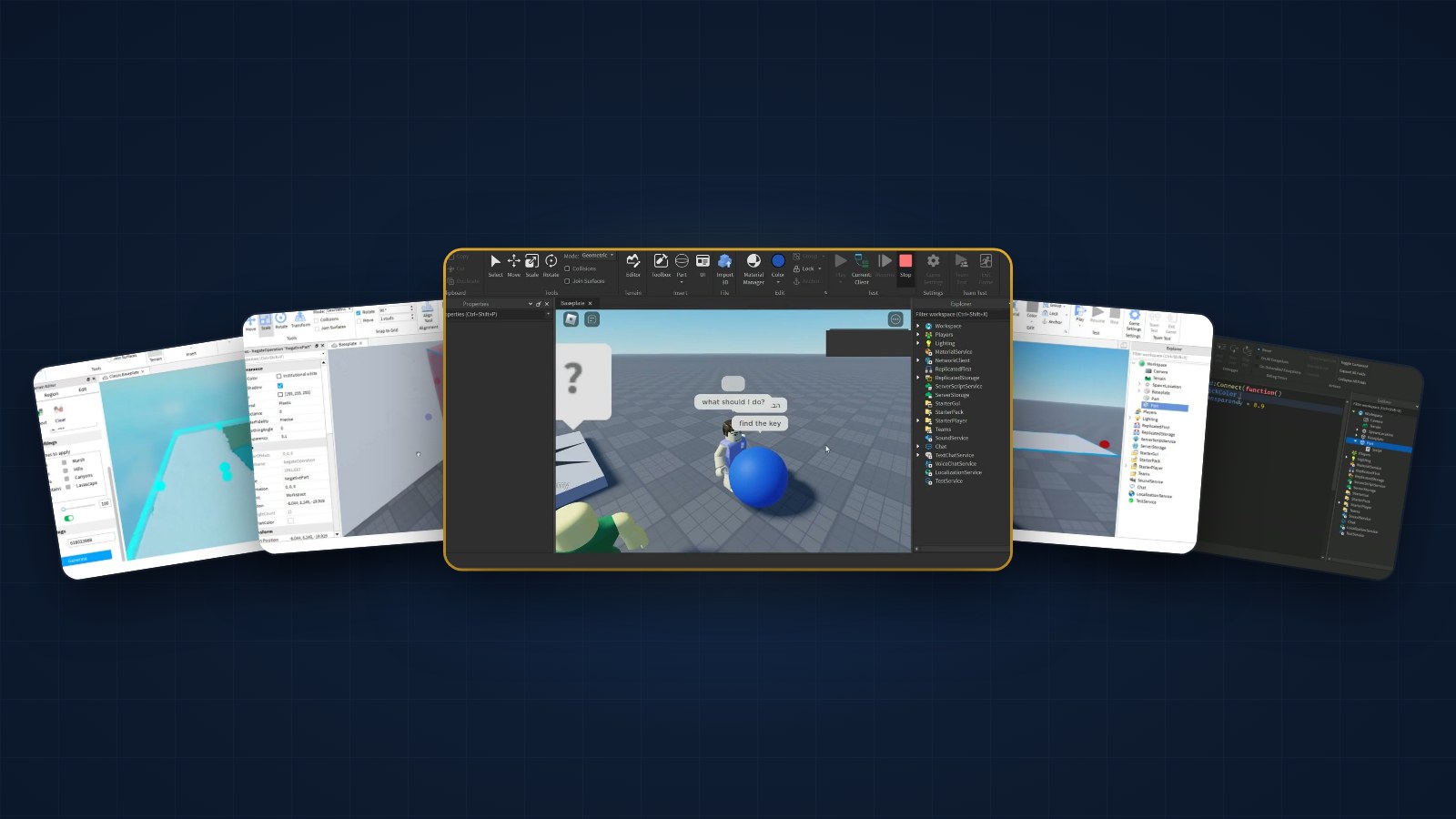
קורס רובלוקס סטודיו בעברית: ללמוד לבנות משחק ברובלוקס, חינם (2026)
17 שיעורי וידאו קצרים בעברית לילדים בני 9-14 ולהורים: מההתקנה ועד סקריפטים בשפת Luau, ועוד פרק מעודכן על בניית משחקים עם AI ופרק להורים על בטיחות
רובלוקס סטודיו היא תוכנה חינמית של Roblox למחשב (ווינדוס ומק) שבה בונים משחקים. הקורס בעברית מלמד אותה ב-17 שיעורי וידאו קצרים: התקנה, שמירה, בנייה, נוף, סקריפטים בשפת Luau, כפתורים, אנימציה ודמויות מדברות. הוא מתאים לילדים בני 9-14 בלי ניסיון, וכולל פרק להורים עם נתונים רשמיים מ-Roblox.
מאת הנרי שטאובר · מומחה AI ומרצה · עודכן: 2026-10-30 · פורסם: 2026-10-30
שיעור 1: פותחים חשבון ומתקינים את Roblox Studio
בסוף השיעור Roblox Studio מותקנת במחשב, אתם מחוברים אליה, ויש לכם משחק ריק שרץ.
כ-13 דקות עם התרגול · נבדק לאחרונה: 30.10.2026
Roblox Studio היא התוכנה שבה בונים משחקים לרובלוקס. היא חינמית, ורצה על ווינדוס ועל מק. כדי להתחבר אליה צריך חשבון Roblox.
השיעור הזה לוקח כשתי דקות בווידאו. ההתקנה עצמה לוקחת כמה דקות נוספות, לפי מהירות האינטרנט.
לפני שמתחילים: איך הקורס עובד
יש 17 שיעורים, כ-77 דקות וידאו בסך הכול, והם בנויים מהקל אל הקשה. כל שיעור נפתח במטרה ונגמר בתרגיל ובשאלה קצרה.
הסרטונים צולמו בין דצמבר 2022 למאי 2023, ולכן תפריט או כפתור עשויים להיראות אחרת היום. בכל שיעור כתוב מה הוחלף. שמות התפריטים מופיעים באנגלית כפי שהם על המסך.
מה עושים, צעד אחרי צעד
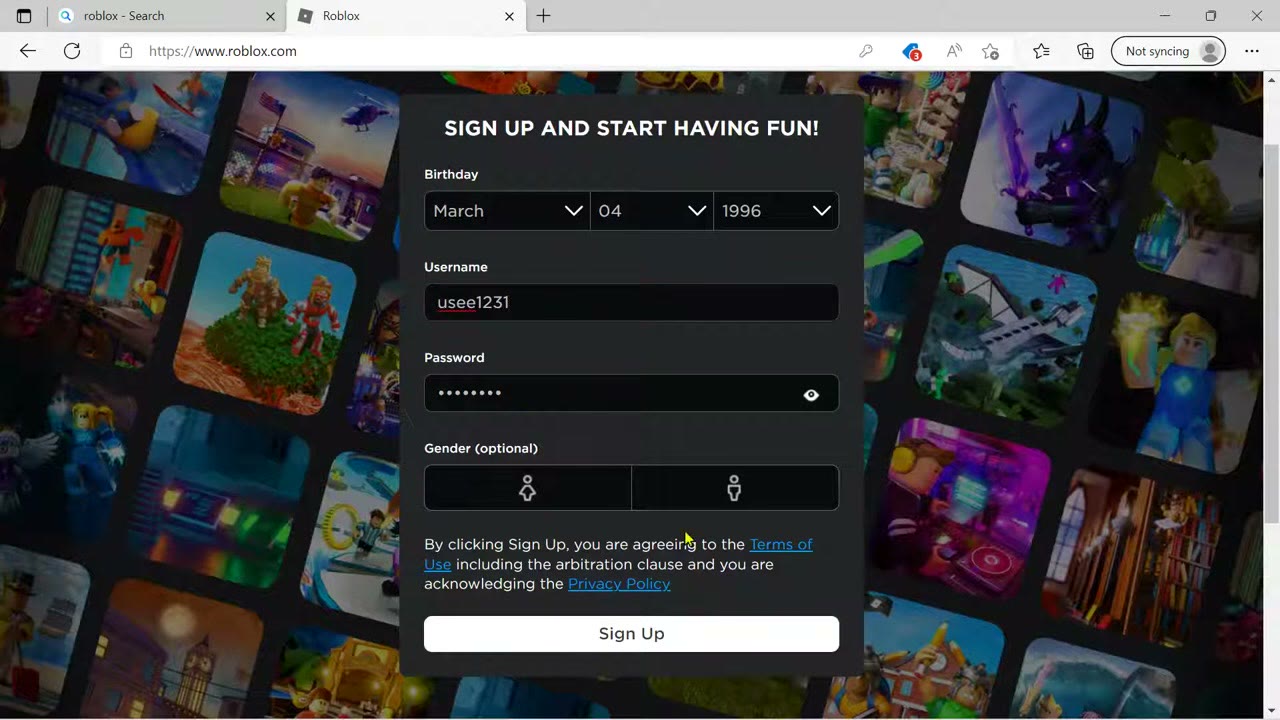
- נכנסים לאתר roblox.com ובוחרים הרשמה (Sign Up).
- ממלאים תאריך לידה, שם משתמש וסיסמה. בסרטון נבחר שם לדוגמה בלבד.
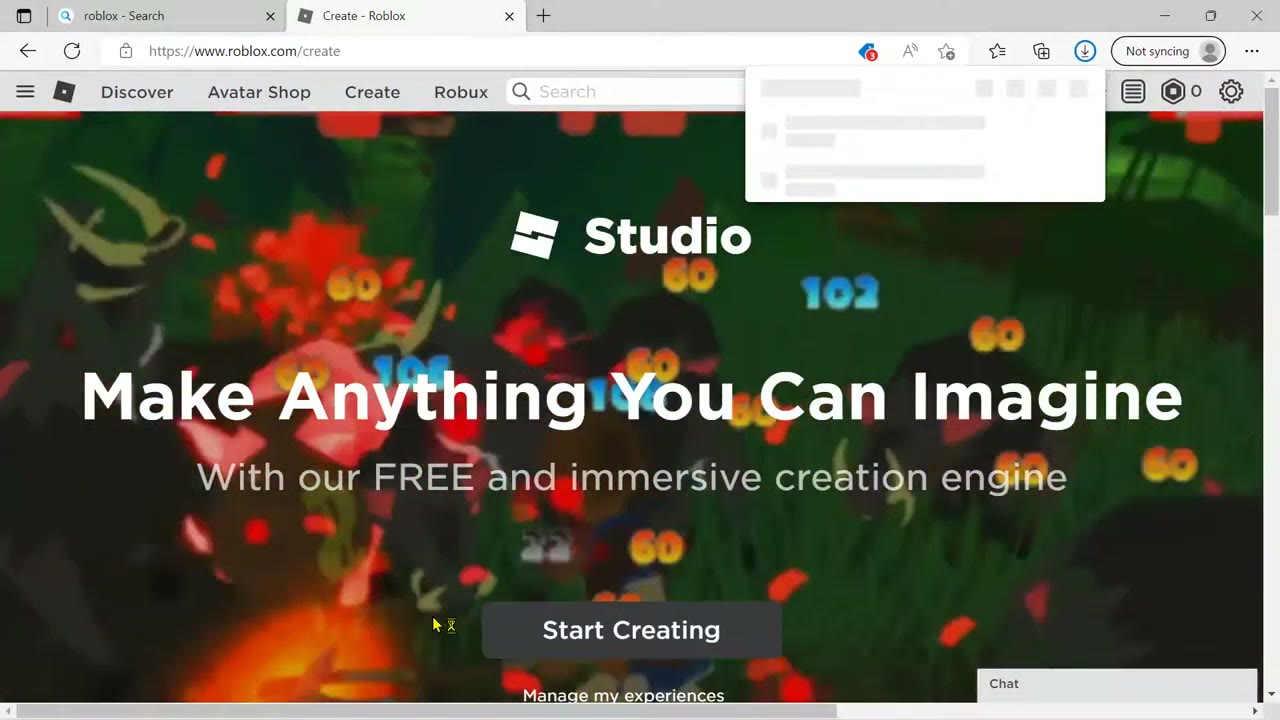
- בעמוד הראשי לוחצים Create, ואז Download Studio.
- מריצים את קובץ ההתקנה מתיקיית ההורדות: RobloxStudio.exe בווינדוס או RobloxStudio.dmg במק.
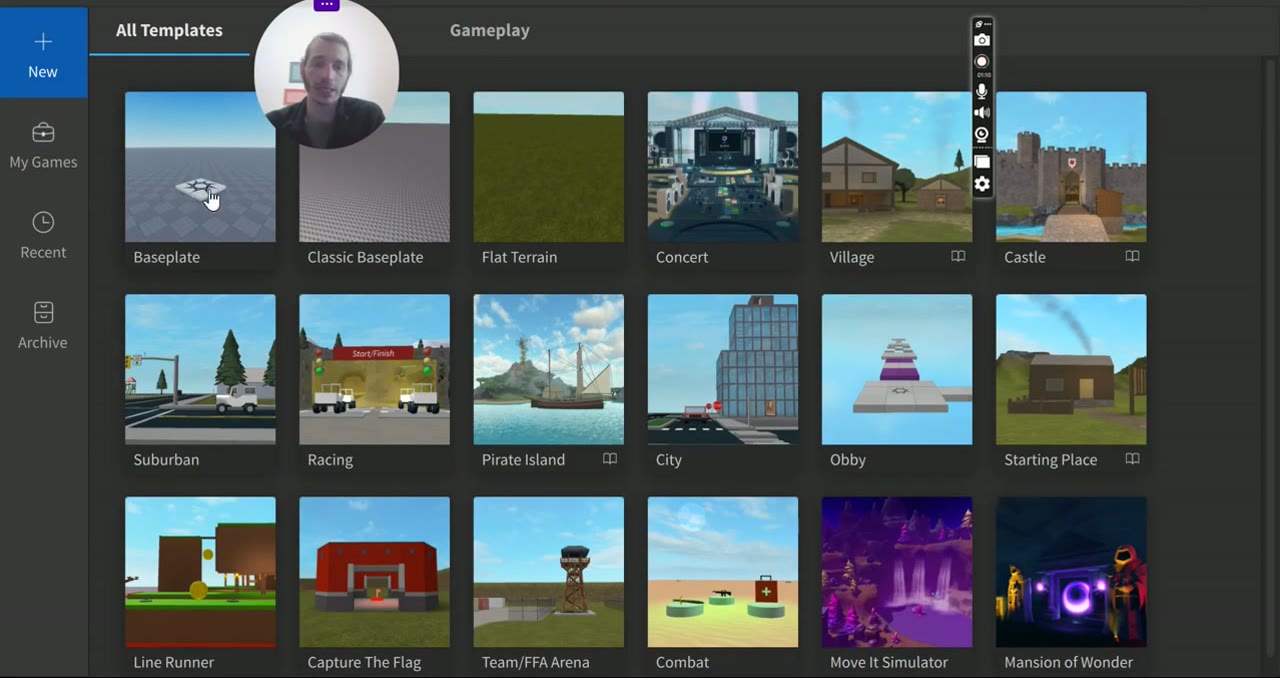
- בסוף ההתקנה Studio נפתחת. מתחברים עם אותו חשבון, ומגיעים למסך הראשי עם התבניות.
תאריך הלידה קובע את סוג החשבון
Roblox מחלקת חשבונות לפי גיל: Roblox Kids לגילאי 5-8, Roblox Select לגילאי 9-15, ו-Roblox מגיל 16. לכן מזינים את תאריך הלידה האמיתי של הילד. פירוט מלא, כולל בקרת הורים, בפרק להורים בסוף הקורס.
דרישות מערכת
לפי Roblox, המינימום הוא ווינדוס 10 או macOS 10.14, זיכרון של 3 GB ורזולוציית מסך 1600x900 ומעלה. מומלץ ווינדוס 11 או macOS 14 ומעלה, ו-8 GB זיכרון.
בודקים שהכול עובד
- פתחו את Roblox Studio והתחברו.
- במסך הראשי בחרו את התבנית Baseplate.
- לחצו על כפתור Play (המשולש הכחול בראש המסך).
- הזיזו את הדמות עם המקשים W, A, S, D.
- לחצו Stop כדי לחזור לעריכה.
איך יודעים שהצליח: הדמות שלכם עומדת על לוח גדול ואפשר ללכת איתה, ואחרי Stop חוזרים לתצוגת העריכה.
למה חשוב להזין את תאריך הלידה האמיתי של הילד בהרשמה?
כי הוא קובע את סוג החשבון (Kids, Select או רגיל), ולפיו Roblox מגדירה אילו משחקים הילד רואה, ואם שיחה פתוחה או כבויה.
שיעור 2: שומרים משחקים ועולמות
בסוף השיעור תדעו לפתוח עולם חדש, לשמור אותו באתר של Roblox, לעדכן שמירה ולמצוא משחק ישן.
כ-12 דקות עם התרגול · נבדק לאחרונה: 30.10.2026
ברובלוקס שומרים משחק בענן, באתר של Roblox, ולא רק בקובץ על המחשב. כך אפשר לפתוח אותו מכל מחשב שבו מתחברים לאותו חשבון.
השיעור מראה איך פותחים עולם חדש, איך שומרים בפעם הראשונה, ואיך מעדכנים שמירה אחרי שינוי.
מה עושים, צעד אחרי צעד
- פותחים Studio. בצד המסך הראשי יש Recent (המשחקים האחרונים) ו-My Games (כל המשחקים שלכם).
- לוחצים New ובוחרים תבנית. בסרטון נבחרה Baseplate, עולם ריק.
- מוסיפים כמה חלקים, ואז בתפריט File בוחרים לפרסם: בסרטון Publish to Roblox, והיום File ואז Publish.
- נותנים שם למשחק (בסרטון game1) ולוחצים Create או Save.
- אחרי שינוי בעולם, שוב File ו-Publish: הפעם לא נפתח חלון, והשמירה מתעדכנת במשחק הקיים.
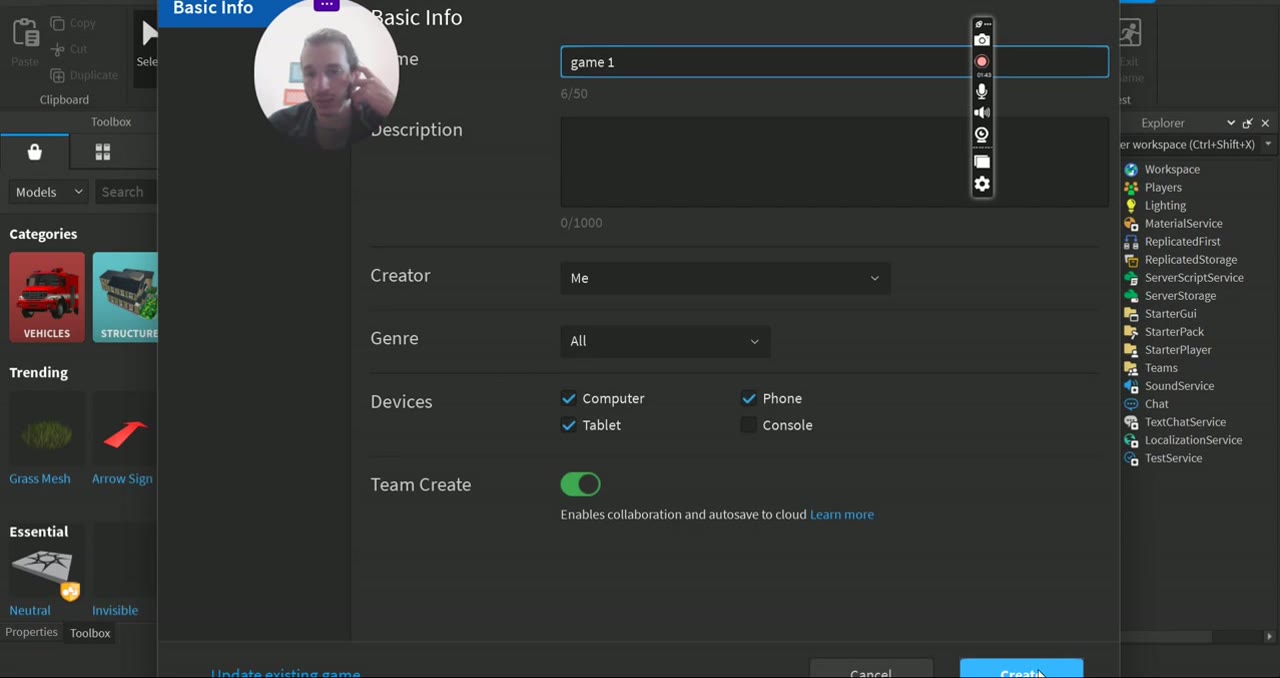
מה השתנה מאז 2023
הסרטון מציג את הפקודה Publish to Roblox. במדריך הרשמי של Roblox היום הפקודה היא File ואז Publish, ובחלון Game details מוסיפים שם, ז'אנר ותיאור. משחק חדש נגיש כברירת מחדל רק ליוצר שלו.
סוגרים עולם בלי לסגור את Studio
בתפריט File בוחרים Close Place. חוזרים למסך הראשי, ושם אפשר לפתוח עולם חדש עם New, או משחק ישן מתוך My Games.
שומרים, סוגרים וחוזרים
- פתחו תבנית Baseplate ושמרו אותה בשם משלכם.
- הוסיפו חלק אחד ושמרו שוב. שימו לב שלא נפתח חלון.
- סגרו את העולם עם File ו-Close Place.
- מצאו אותו במסך הראשי תחת My Games ופתחו אותו.
איך יודעים שהצליח: החלק שהוספתם נמצא בעולם כשפתחתם אותו מחדש.
למה בשמירה השנייה לא נפתח חלון ששואל על שם ומקום?
כי המשחק כבר שמור באתר של Roblox. השמירה רק מעדכנת אותו עם השינויים החדשים.
שיעור 3: הזזה, סיבוב ותקלות נפוצות
בסוף השיעור תדעו להזיז ולסובב חלק בדיוק, ולפתור את התקלות הנפוצות שילדים נתקלים בהן.
כ-8 דקות עם התרגול · נבדק לאחרונה: 30.10.2026
ברובלוקס מזיזים ומסובבים חלקים כל הזמן. לפעמים החלק קופץ בצעדים גדולים, לא מסתובב חופשי או מוצג בצורה מוזרה, ובדרך כלל זה בגלל תיבת סימון אחת.
השיעור מסביר את הכלים Move ו-Rotate ואת ההגדרות שגורמות לרוב התקלות.
ההגדרות שחשוב להכיר
- Rotate. בלשונית Model יש ליד הכלי תיבת סימון. כשהיא מסומנת, החלק מסתובב רק בקפיצות של מספר המעלות שכתוב לידה. בלי סימון, הסיבוב חופשי.
- Move. גם כאן תיבת סימון. כשהיא מסומנת, החלק זז רק בקפיצות. בלי סימון, הוא זז חופשי.
- Stud. יחידת המידה בקפיצות ההזזה. סטאד אחד הוא ריבוע אחד של הרצפה.
- Constraints. הנקודות הירוקות על בובות הן חיבורים. אפשר להסתיר אותם בכפתור Constraints, ולהדליק כשבונים פלטפורמה מסתובבת.
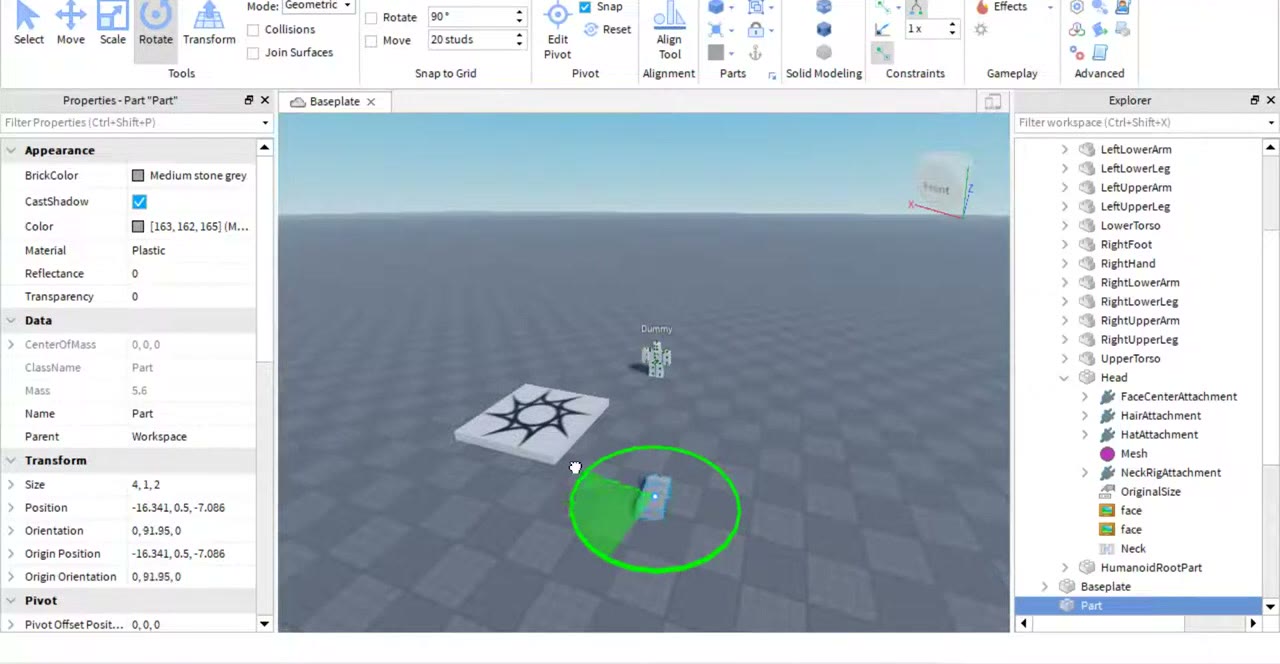
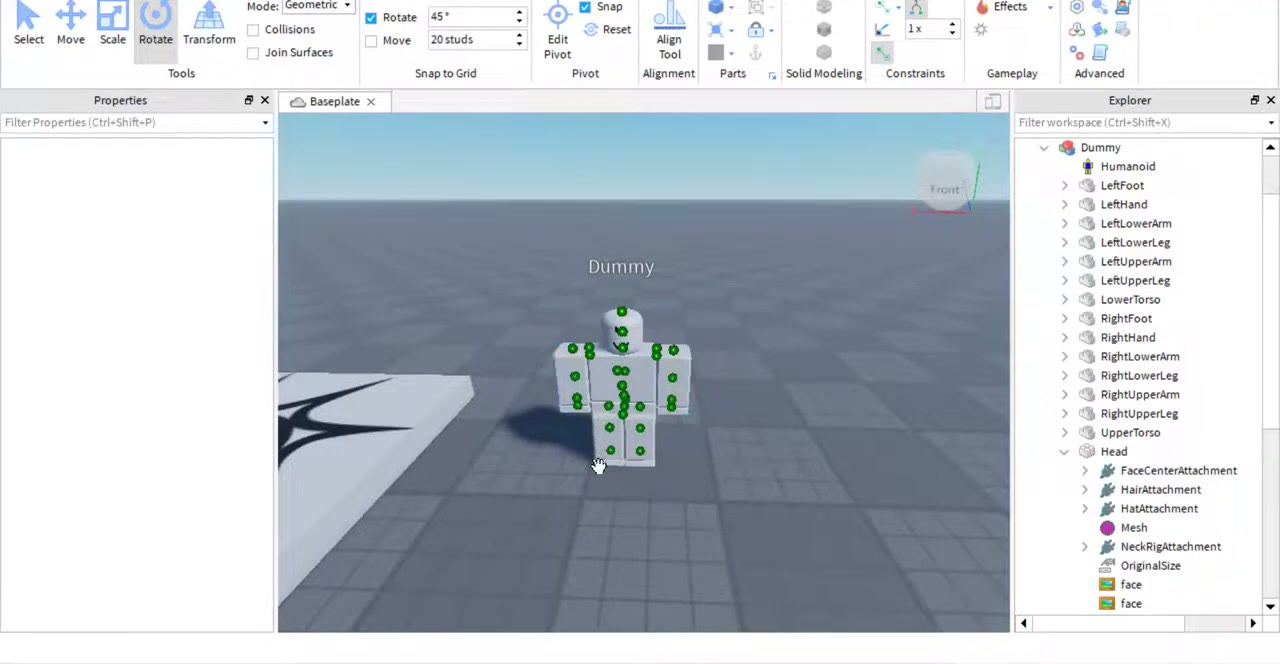
כשחלק קופץ בגדלים מוזרים
הסרטון ממליץ לא להשתמש בקפיצות בכלל, אלא אם צריך דיוק. אם חלק לא זז בצורה חופשית, בדקו קודם אם תיבת הסימון ליד Move או Rotate מסומנת.
מסובבים בדיוק
- הוסיפו חלק לעולם.
- סמנו את Rotate וכתבו בשדה 45.
- סובבו את החלק, ובדקו שהוא קופץ ב-45 מעלות כל פעם.
- בטלו את הסימון וסובבו חופשי.
איך יודעים שהצליח: עם הסימון החלק קופץ ב-45 מעלות בכל סיבוב, ובלי הסימון הוא מסתובב בצורה חלקה.
החלק שלכם לא זז בצורה חופשית אלא בקפיצות. מה בודקים קודם?
את תיבת הסימון ליד הכלי Move (או Rotate) בלשונית Model. כשהיא מסומנת, התנועה נעולה לקפיצות קבועות.
שיעור 4: בונים בניין, חור בקיר ותאורה
בסוף השיעור תבנו בית עם קירות, תפתחו בו חור לדלת ותתאימו תאורה.
כ-21 דקות עם התרגול · נבדק לאחרונה: 30.10.2026
בניין ברובלוקס הוא כמה חלקים (Part) שמוגדלים, משוכפלים ומסובבים. את החור לדלת עושים בדרך מיוחדת: חלק שלילי, שחותך חור בקיר.
בסוף השיעור מוסיפים אור לחדר, בלי שום קוד.
חור בקיר עם חלק שלילי
- בונים קירות: מגדילים Part לקיר, משכפלים (Duplicate), מזיזים ומסובבים עד שיש ארבעה קירות.
- מוסיפים Part חדש וממתחים אותו לגודל של החור. הוא חייב לחדור לתוך הקיר, ואם יש רצפה גם לתוך הרצפה.
- בלשונית Model לוחצים Negative. החלק נהיה חצי שקוף ואדום.
- מחזיקים Ctrl ומסמנים את החלק השלילי ואת הקיר (אפשר גם כמה חלקים).
- לוחצים Union. נוצר חלק חדש בשם Union, עם חור בצורה של החלק השלילי.
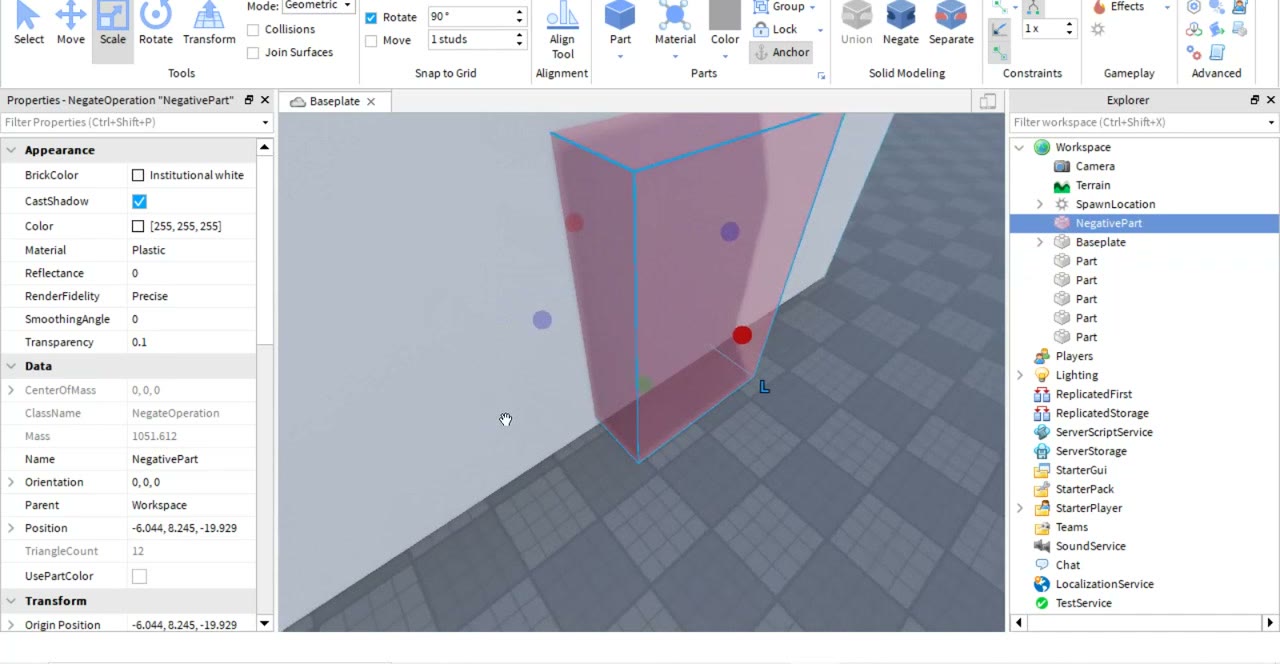
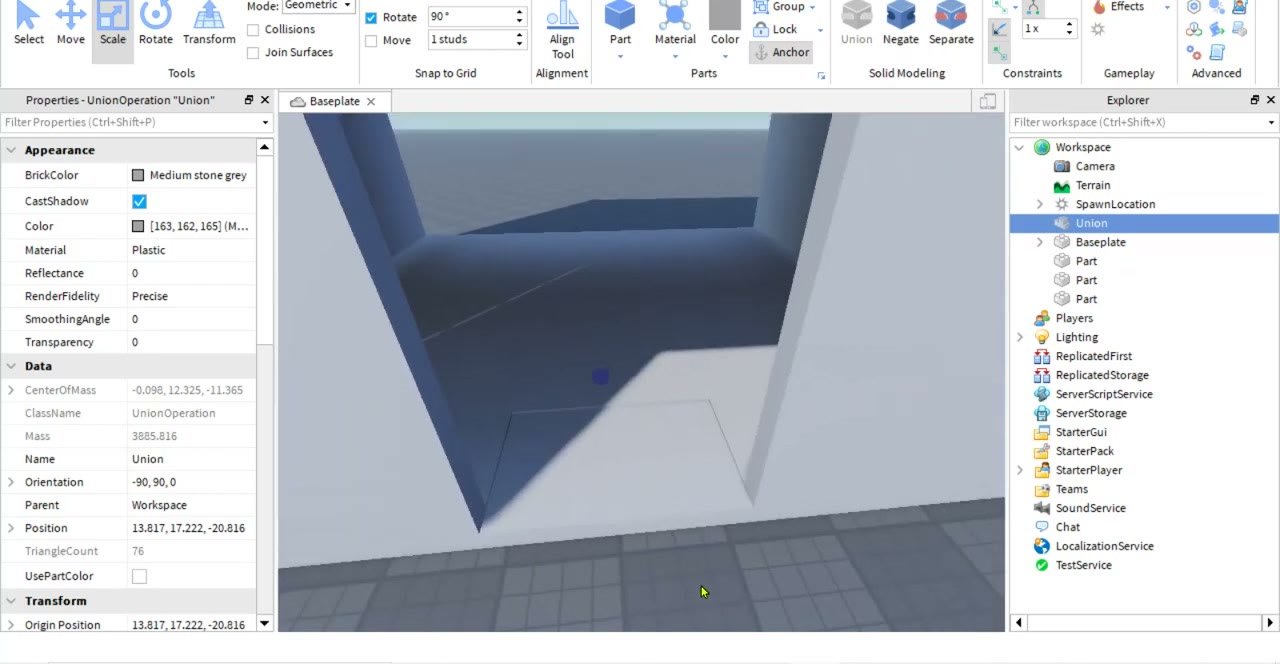
קודם חותכים, אחר כך נותנים שם
אחרי Union החלק מקבל את השם Union. לכן אין טעם לתת שמות לקירות ולרצפה לפני שעושים בהם חורים. אפשר להשקיע יותר בבית אחרי שהחורים כבר קיימים.
מוסיפים תאורה
- ב-Explorer לוחצים על + ליד החלק שיאיר.
- כותבים Light ובוחרים: PointLight (נקודת אור), SpotLight (זרקור) או SurfaceLight (אור מתוך פני השטח).
- ב-Properties משנים Brightness (עוצמה), Range (טווח) ו-Color (צבע).
- אפשר להדליק ולכבות את האור במאפיין Enabled.
- כדי לראות את האור טוב, כדאי להחשיך את העולם.
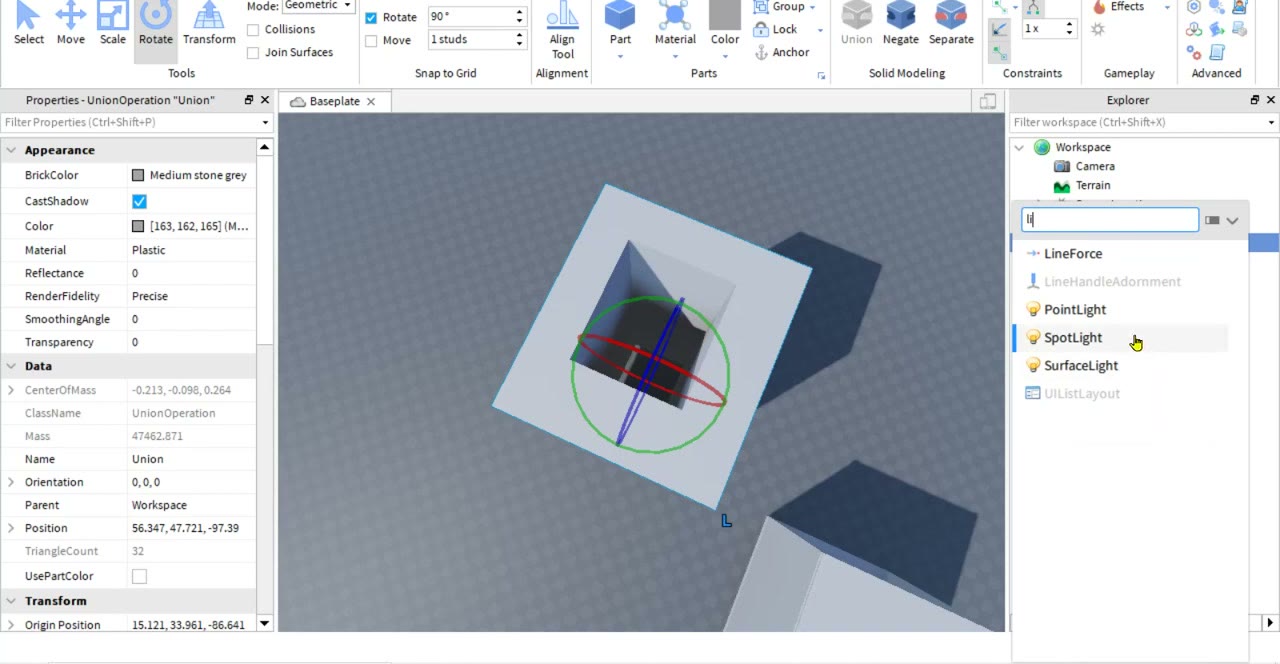
בית עם דלת ואור
- בנו ארבעה קירות ורצפה.
- פתחו חור לדלת עם חלק שלילי ו-Union.
- הוסיפו ל-Part בתוך הבית SpotLight, וקבעו לו צבע ועוצמה.
- הריצו (Play) ובדקו שאפשר להיכנס דרך הפתח.
איך יודעים שהצליח: הדמות נכנסת דרך הפתח, ובתוך הבית רואים את האור בצבע שבחרתם.
איזה חלק צריך לסמן יחד עם החלק השלילי כדי שייווצר חור?
את החלק שרוצים לחתוך בו, למשל הקיר, ואם החור עובר גם בריצפה, גם אותה. מסמנים הכול יחד עם Ctrl ואז לוחצים Union.
שיעור 5: יוצרים צורות חדשות עם Union
בסוף השיעור תחברו כמה חלקים לחלק אחד שלא מתפרק, ותדעו להחזיר אותו לחלקים.
כ-14 דקות עם התרגול · נבדק לאחרונה: 30.10.2026
הצורות הבסיסיות הן קובייה, כדור, גליל וטריז. כדי ליצור משהו אחר, מחברים כמה צורות לחלק אחד.
בסרטון בונים משקולת משני כדורים וגליל, ורואים למה בלי חיבור היא מתפרקת ברגע שמריצים.
מחברים חלקים עם Union
- מוסיפים שני כדורים וגליל. צובעים ומקטינים אותם, וממקמים את הגליל בין הכדורים.
- מסמנים את שלושת החלקים.
- בלשונית Model לוחצים Union (סמל של כדור וריבוע עם פלוס).
- מריצים (Play): הצורה נשארת שלמה, גם בלי עיגון, ואפשר להתגלגל.
- כדי להחזיר לחלקים נפרדים בוחרים Separate.
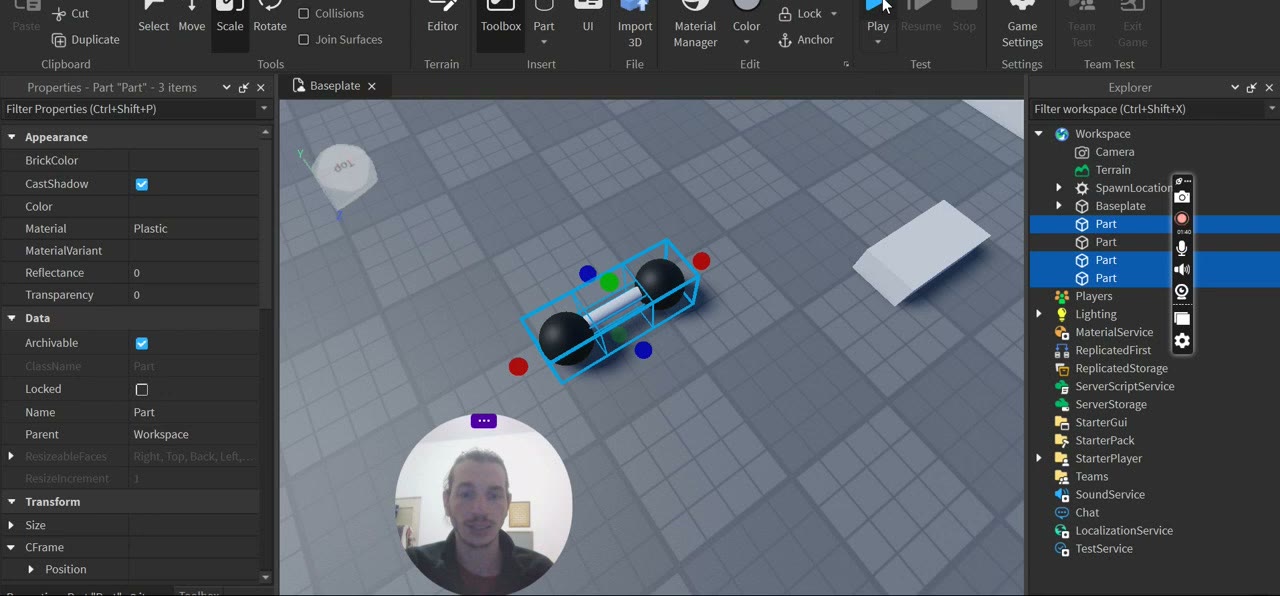
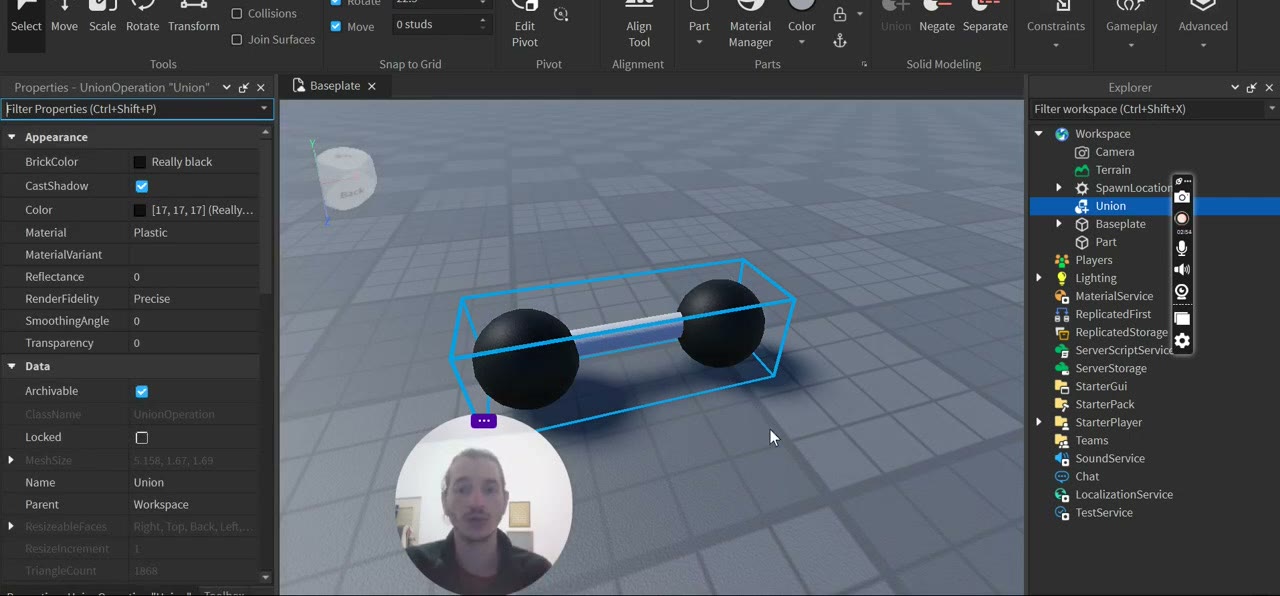
אחרי Union אי אפשר לצבוע כל חלק לחוד
הצבעים נקבעים אחרי האיחוד. אם רוצים לשנות צבע של חלק אחד, מפרקים עם Separate, משנים צבעים, ומאחדים שוב.
עיגון או Union?
חלקים שמעוגנים (Anchored) נשארים במקום. Union שומר על הצורה, אבל החלק עדיין נופל וזז כמו כל חלק רגיל. הסרטון אומר שהמשקולת עדיין לא כלי שאפשר להרים ביד, וזה נושא לשיעור אחר.
בונים צורה משלכם
- חברו לפחות שלוש צורות לדמות או לחפץ: מטרייה, רובוט או כסא.
- אחדו אותן עם Union.
- הריצו וודאו שהצורה לא מתפרקת.
- פרקו עם Separate, שנו צבע לחלק אחד ואחדו שוב.
איך יודעים שהצליח: יש חלק אחד, בשם Union, ובמהלך הריצה כל הצורות נשארות מחוברות.
למה משקולת שבנויה משלושה חלקים נפרדים מתפרקת כשמריצים את המשחק?
כי כל חלק נחשב לחלק בפני עצמו, והפיזיקה מפילה ומגלגלת אותם לחוד. Union הופך אותם לחלק אחד.
שיעור 6: חלקים שקופים וחלקים שאפשר לעבור דרכם
בסוף השיעור תבנו קיר בלתי נראה וגשר מזויף שהשחקן נופל דרכו, כמו במשחקי אובי.
כ-14 דקות עם התרגול · נבדק לאחרונה: 30.10.2026
שני מאפיינים משנים את ההתנהגות של חלק: האם רואים אותו (Transparency) והאם אפשר לעבור דרכו (CanCollide). אפשר לשלב ביניהם.
בשיעור הזה פותחים את החלונות Explorer ו-Properties, שיעבדו איתנו בכל שאר הקורס.
קיר בלתי נראה
- בלשונית View פותחים את Explorer (רשימת הדברים בעולם) ואת Properties (המאפיינים של מה שבחרתם).
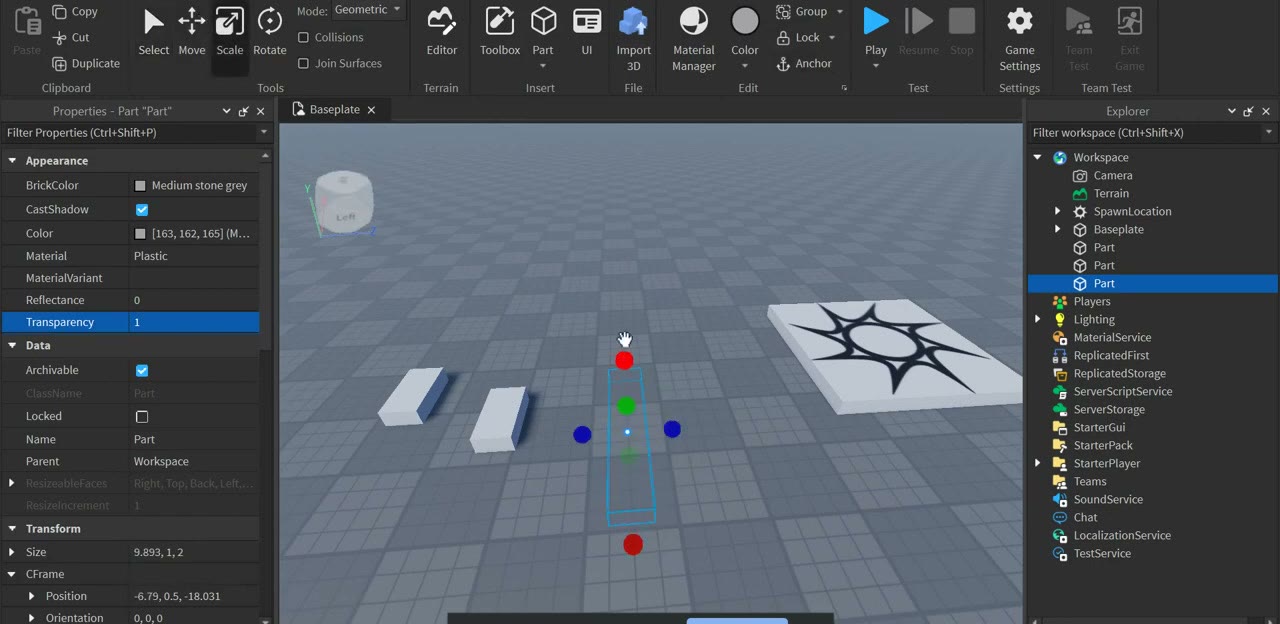
- בוחרים חלק ובקבוצת Appearance משנים Transparency ל-1, שקיפות מלאה.
- מעגנים את החלק (Anchored) כדי שלא ייפול.
- לוחצים Play וצועדים לעברו: הוא נראה ריק, אבל אי אפשר לעבור.
גשר מזויף שנופלים דרכו
- בונים שני גשרים עם צבעים שונים, ומעגנים אותם.
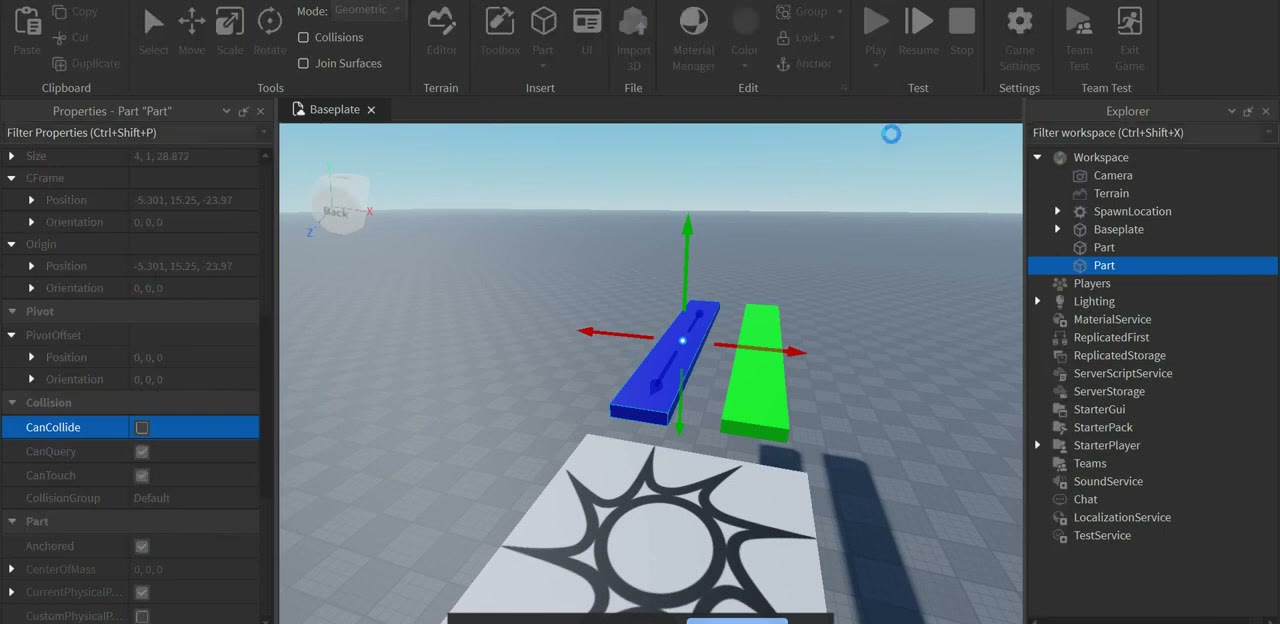
- בוחרים את הגשר שיהיה מזויף, וגוללים ב-Properties עד הקבוצה Collision.
- מבטלים את הסימון ב-CanCollide (יכול להתנגש).
- לוחצים Play. הגשר המזויף נראה אמיתי, והשחקן נופל דרכו אל הרצפה.
אפשר להפוך את זה גם לקיר
אותו טריק עובד לקיר מזויף. השחקן חושב שאין לו לאן להמשיך, והוא קופץ ועובר דרך הקיר. כדי לרמוז, אפשר להשאיר אותו עם Transparency חלקי.
בונים מסלול עם הפתעות
- בנו מסלול קצר עם שלוש פלטפורמות.
- הפכו אחת מהן למזויפת עם CanCollide כבוי.
- הוסיפו קיר בלתי נראה בצד אחד.
- הריצו ובדקו: איזה חלק עוצר אתכם ואיזה לא?
איך יודעים שהצליח: הדמות נופלת דרך הפלטפורמה המזויפת, ונעצרת ליד הקיר הבלתי נראה.
חלק עם Transparency 1 ועם CanCollide דלוק, האם אפשר לעבור דרכו?
לא. שקיפות משנה רק את מה שרואים. כדי לעבור דרכו צריך לכבות את CanCollide.
שיעור 7: נוף - הרים, יער ומים עם Terrain
בסוף השיעור תיצרו נוף אוטומטית, תעצבו אותו במברשות, ותשנו את הצבע והגלים של המים.
כ-24 דקות עם התרגול · נבדק לאחרונה: 30.10.2026
נוף ברובלוקס (Terrain) הוא לא חלק רגיל. בונים אותו בעורך מיוחד, שיוצר הרים, יער ומים בלחיצה אחת, ומאפשר לשפר בעזרת מברשות.
זה השיעור הארוך ביותר בחלק הבנייה, אבל כל כלי בו פשוט.
נוף אוטומטי (Generate)
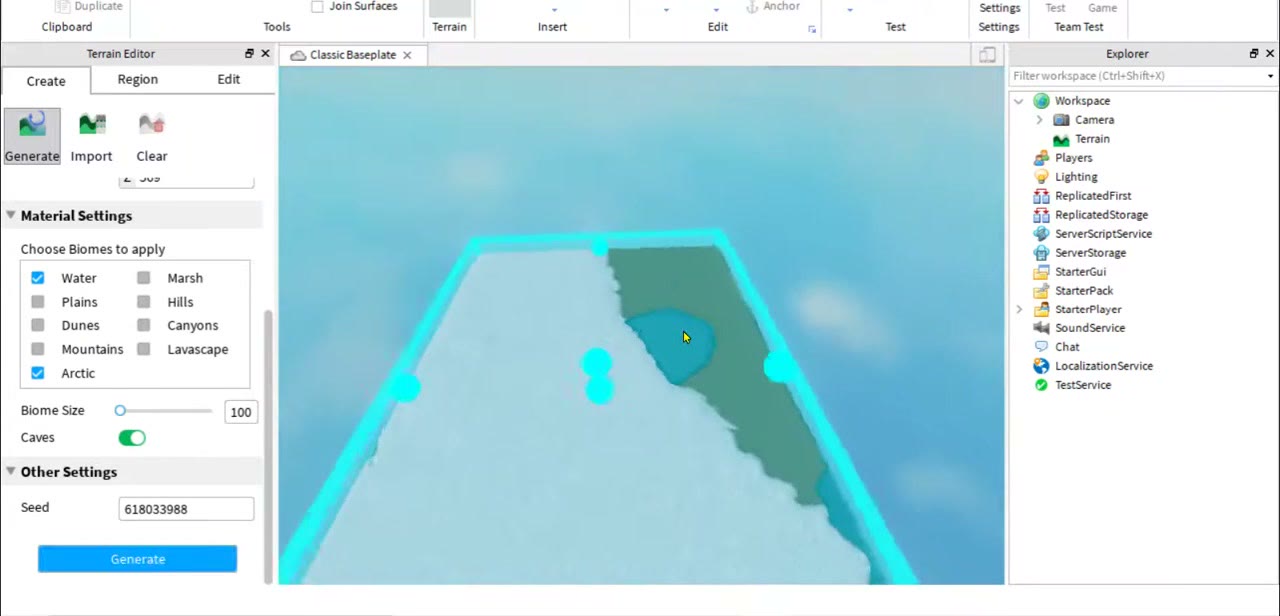
- בלשונית Terrain לוחצים Editor, ואז Create. מוחקים את ה-Baseplate כדי לראות את הנוף.
- בוחרים אזור קטן. אזור גדול דורש הרבה כוח מחשוב.
- מסמנים אילו חומרים ייכנסו (בסרטון: מים וקרקע) ולוחצים Generate.
- כדי להתחיל מחדש לוחצים Clear ומאשרים.
מברשות העריכה (Edit)
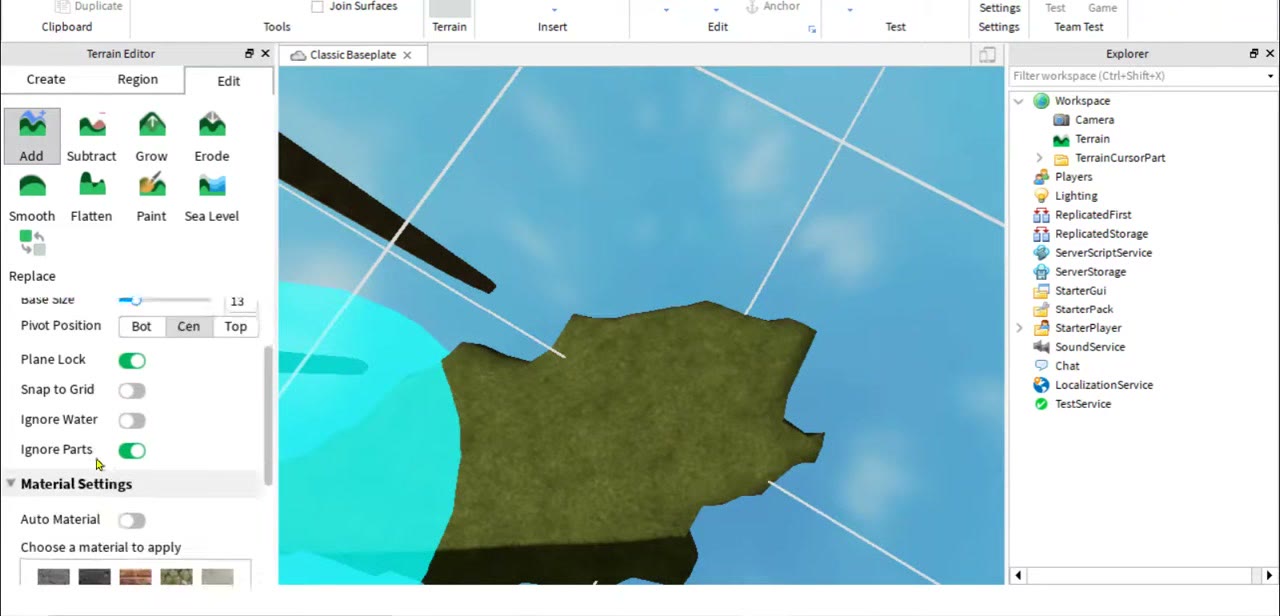
- Add מוסיף חומר, Subtract מסיר, Grow מגדיל חומר קיים (באמצע ריק הוא לא יעשה כלום).
- Smooth מחליק, Flatten משטח לפי גובה הרשת, Paint משנה חומר (לא צבע), Replace מחליף חומר אחד באחר.
- מנעול ליד הגודל שומר על מברשת סימטרית. בלי המנעול אפשר ליצור עמוד או מלבן.
- הרשת (Grid) קובעת לאן המברשת מציירת: שוכב או עומד.
נוף הוא לא Part
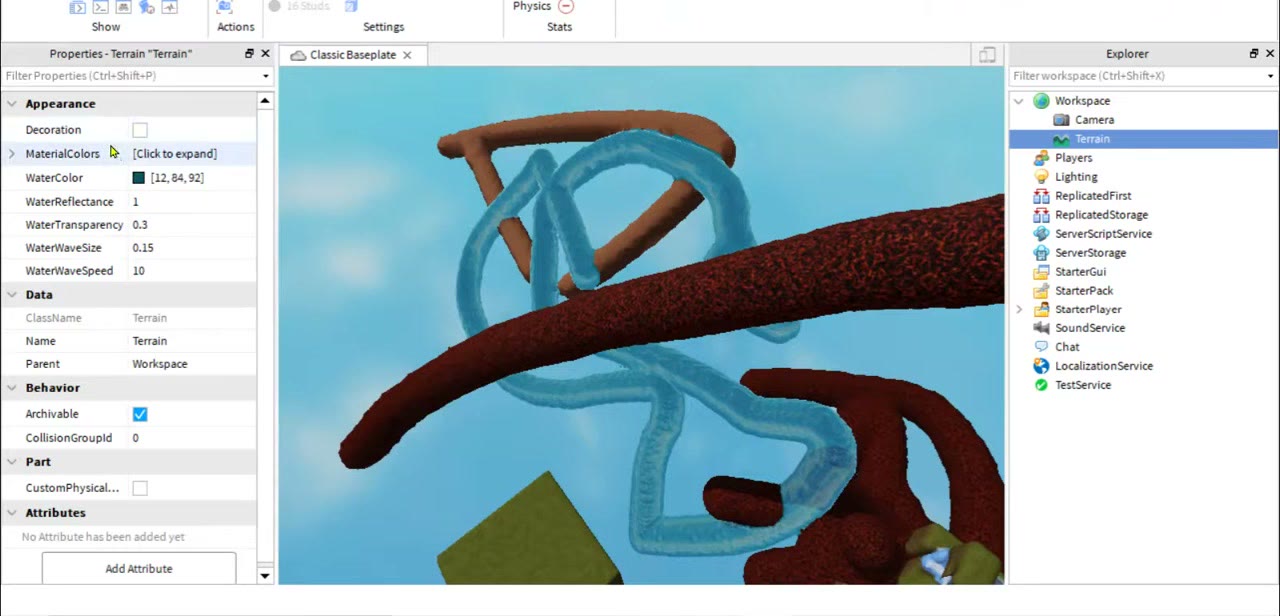
אי אפשר להשתמש ב-Scale, ב-Rotate או ב-Anchor על נוף. הגדרות הנוף נמצאות ב-Explorer תחת Terrain, ושם משנים את Decoration (דשא ריאליסטי), את צבעי החומרים (Material Colors) ואת המים: צבע, שקיפות, גובה הגלים ומהירותם.
🎬 מפה של יער שיצרתי ברובלוקס סטודיו
דוגמה: מפת יער
הסרטון שלמעלה (1:37) מראה מפת יער שהנרי יצר ב-Studio, להשראה. אין בו דיבור.
אי קטן עם מים
- מחקו את ה-Baseplate ויצרו אזור קטן עם Generate.
- בעזרת Grow הרימו גבעה, ועם Smooth החליקו אותה.
- החליפו חומר אחד בחומר אחר עם Replace.
- ב-Explorer בחרו Terrain ושנו את צבע המים וגובה הגלים.
איך יודעים שהצליח: יש אי עם גבעה, חומר מוחלף ומים בצבע ובגלים שבחרתם.
למה אי אפשר להגדיל נוף בכלי Scale?
כי נוף הוא לא חלק (Part). הוא מופיע ב-Explorer כ-Terrain ומעצבים אותו בעורך הנוף, בעזרת מברשות.
שיעור 8: מעלים חלקים ומודלים לארגז הכלים
בסוף השיעור תעלו חלק או מודל לארגז הכלים שלכם, ותשתמשו בו שוב בעולם אחר.
כ-14 דקות עם התרגול · נבדק לאחרונה: 30.10.2026
ארגז הכלים (Toolbox) הוא המדף של Studio: שם נמצאים חלקים, מודלים ותמונות שאפשר לגרור לעולם. אפשר גם להעלות אליו דברים משלכם.
כך בונים פעם אחת, ומשתמשים בכל משחק.
להעלות חלק אחד
- לוחצים קליק ימני על החלק ובוחרים Save to Roblox.
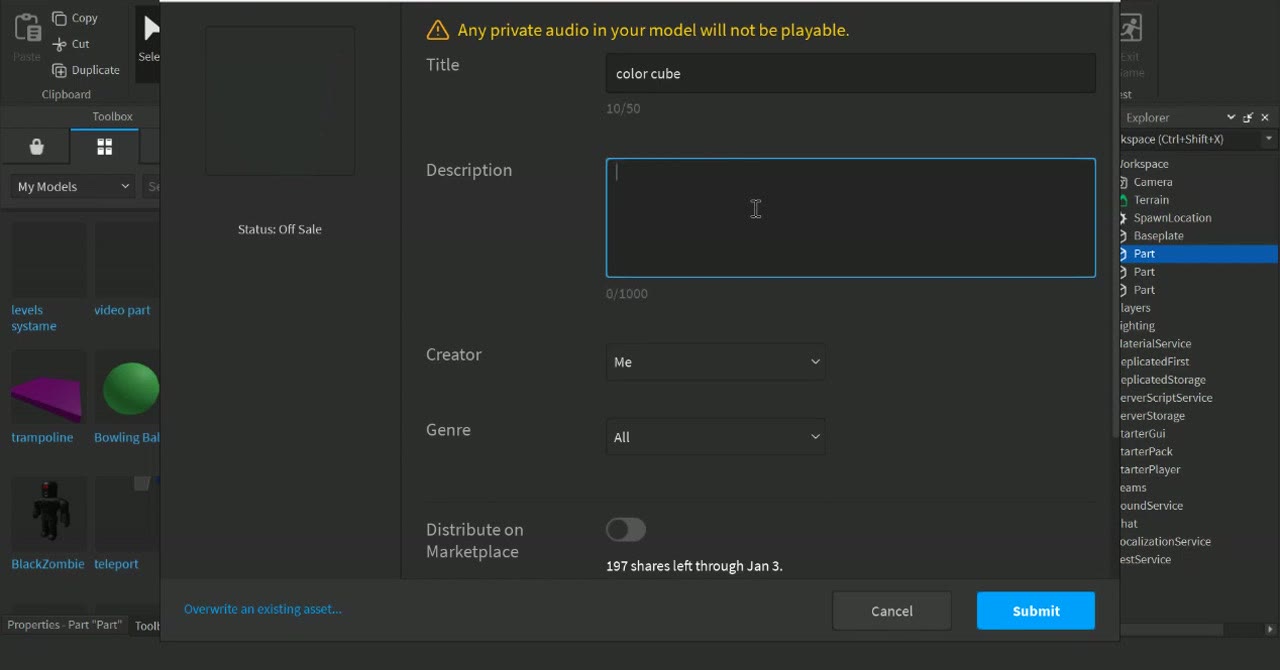
- כותבים שם ותיאור, למשל ״קוביה שמחליפה צבעים״.
- לוחצים Submit. הפריט עולה לארגז הכלים.
להעלות דבר שבנוי מכמה חלקים
- מסמנים את כל החלקים.
- קליק ימני ובחירה ב-Group as Model, כדי להפוך אותם למודל אחד.
- קליק ימני על המודל, Save to Roblox, שם ו-Submit.
- הפריט יופיע בארגז הכלים תחת My Models, ומשם גוררים אותו לכל משחק.
למה הפריט לא מופיע מיד
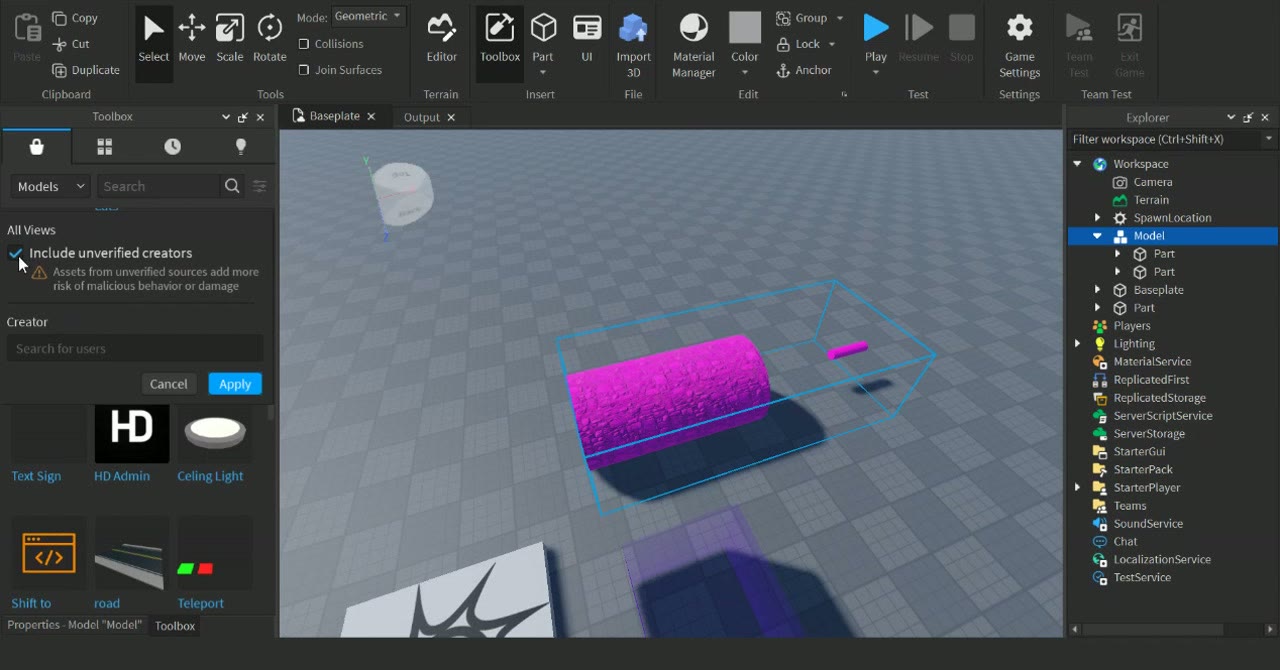
Roblox בודקת פריטים לפני שהם מוצגים לכולם. בחיפוש בארגז הכלים, אם לא מסומן להציג יוצרים לא מאומתים, ייתכן שלא תראו את מה שהעליתם. הפריט יופיע תמיד בקטגוריה של המודלים שלכם.
מעלים ומחזירים
- בנו מודל קטן מ-2 חלקים לפחות וקבצו אותו עם Group as Model.
- העלו אותו עם Save to Roblox ונתנו לו שם.
- פתחו עולם חדש.
- מצאו את המודל בארגז הכלים וגררו אותו לעולם.
איך יודעים שהצליח: המודל שבניתם מופיע בעולם החדש, וכל החלקים שלו זזים יחד.
איך מעלים דבר שבנוי מכמה חלקים לארגז הכלים?
מסמנים את כל החלקים, קליק ימני ו-Group as Model, ואז קליק ימני על המודל ו-Save to Roblox.
שיעור 9: חלק מסתובב למשחק אובי
בסוף השיעור תבנו חלק שמסתובב כל הזמן, בלי לכתוב אף שורת קוד.
כ-13 דקות עם התרגול · נבדק לאחרונה: 30.10.2026
משחק אובי (obby) הוא מסלול מכשולים. אחד המכשולים הנפוצים הוא קורה מסתובבת שצריך לקפוץ מעליה.
בנים אותה עם ציר (Hinge) ומנוע, שמגדירים במאפיינים.
בונים חלק מסתובב
- מוסיפים בסיס (גליל) וחלק שיסתובב (בלוק מוגדל) ומניחים אותו מעל הבסיס.
- הבסיס מעוגן (Anchored) והחלק המסתובב לא.
- מחברים ציר במרכז החלק המסתובב, כשמסתכלים עליו מלמטה. אם הציר לא במרכז, מזיזים אותו עם כלי Move.
- ב-Properties של הציר משנים ActuatorType ל-Motor.
- קובעים AngularVelocity, המהירות (בסרטון 2), ו-MotorMaxTorque, הכוח, גבוה, ולוחצים Run.
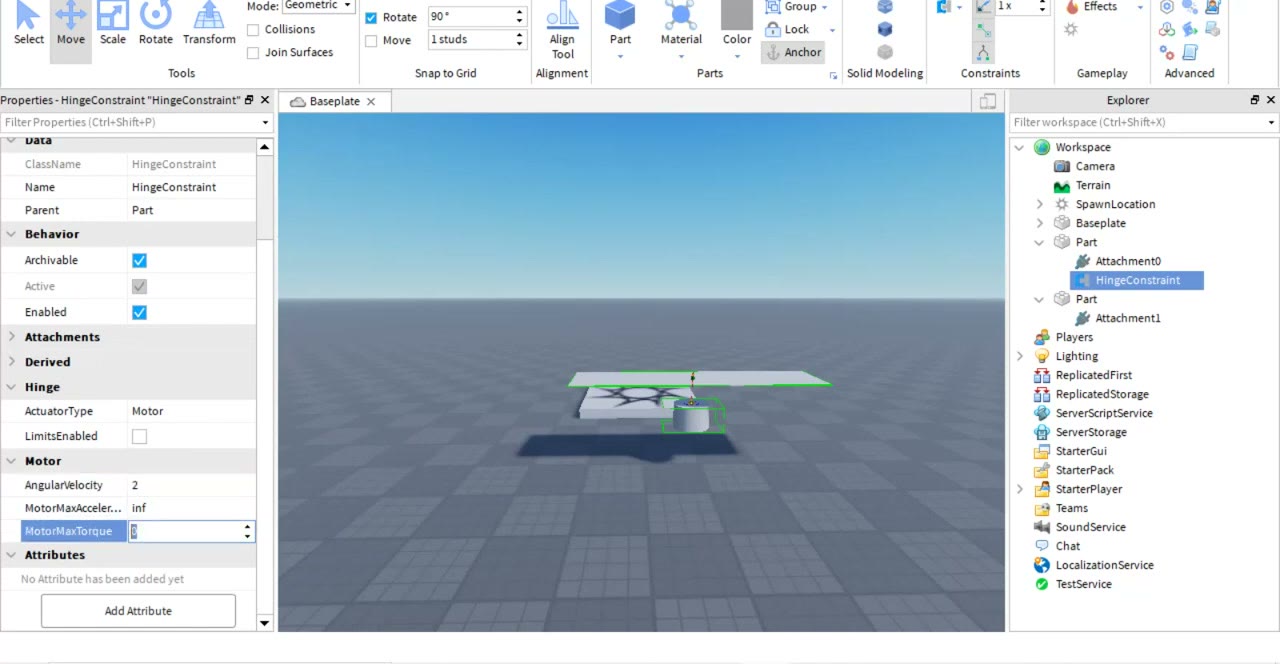
אם CanCollide דלוק, החלק לא ייכנס לרצפה
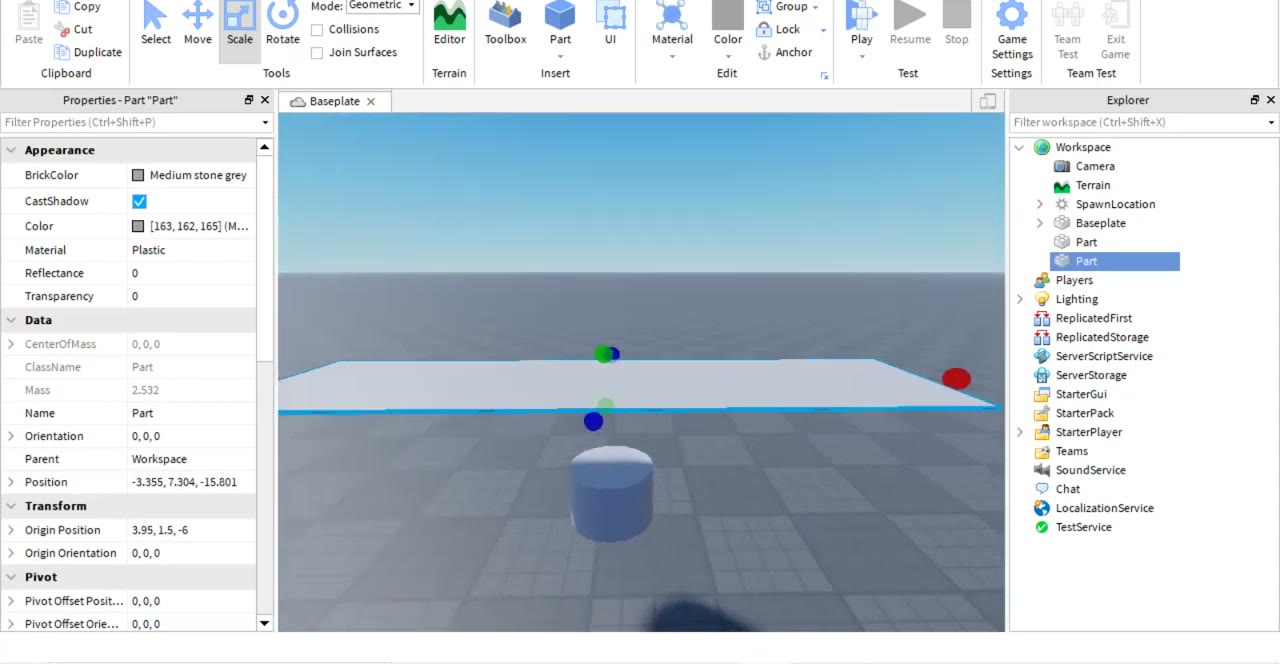
בעת סיבוב החלק, אם CanCollide דלוק הוא לא יוכל לעבור אל תוך הרצפה. הרימו את הבסיס או את החלק המסתובב טיפה, כדי שיהיה לו מקום לסובב.
🎬 משחק פלטפורמה - פרקור - אובי שיצרתי ברובלוקס
דוגמה: משחק פרקור שהנרי בנה
הסרטון שלמעלה (2:12) מראה משחק אובי שהנרי בנה ב-Studio. אין בו דיבור. אפשר לחפש בו מכשולים שאתם כבר יודעים לבנות: פלטפורמות, חלקים שקופים וקורות מסתובבות.
מכשול משלכם
- בנו בסיס וחלק מסתובב, וחברו ציר.
- התאימו את המהירות עד שאפשר לקפוץ מעליו.
- הוסיפו אותו למסלול שבניתם בשיעור 6.
- בקשו מחבר או מהורה לנסות לעבור.
איך יודעים שהצליח: החלק מסתובב בלי הפסקה, ואפשר לעבור אותו בקפיצה.
איזה חלק במבנה צריך להיות מעוגן, והאם גם החלק המסתובב?
רק הבסיס מעוגן. אם גם החלק המסתובב היה מעוגן, הוא לא היה מסתובב.
שיעור 10: הסקריפט הראשון - צבע אקראי
בסוף השיעור תכתבו סקריפט ראשון, שמשנה צבע לחלק בכל פעם שנוגעים בו.
כ-23 דקות עם התרגול · נבדק לאחרונה: 30.10.2026
סקריפט הוא רשימת פקודות שרצה כשהמשחק רץ, או כשקורה משהו. ב-Roblox Studio כותבים אותו בשפה שנקראת Luau.
בשיעור הזה כותבים רק ארבע שורות, ומבינים כל אחת מהן. זו הנקודה שבה מתחיל התכנות.
מה זה Luau
לפי המדריך הרשמי של Roblox, Luau היא שפת הסקריפטים שבה יוצרים ב-Studio, והיא נגזרת מ-Lua 5.1. עורך הקוד של Studio משלים מילים אוטומטית ומדגיש טעויות, ולכן אפשר ללחוץ Enter על ההצעה הנכונה.
כותבים את הסקריפט
- מוסיפים Part, מעגנים אותו (Anchored) ומרימים אותו טיפה מעל הרצפה.
- ב-Explorer לוחצים + ליד החלק ובוחרים Script. נפתח עורך קוד עם שורת print.
- מוחקים את השורה הקיימת וכותבים את הקוד שלמטה.
- לוחצים Play ונוגעים בחלק עם הדמות.
הקוד
script.Parent.Touched:Connect(function()
	script.Parent.BrickColor = BrickColor.Random()
	script.Parent.Transparency = 0.5
end)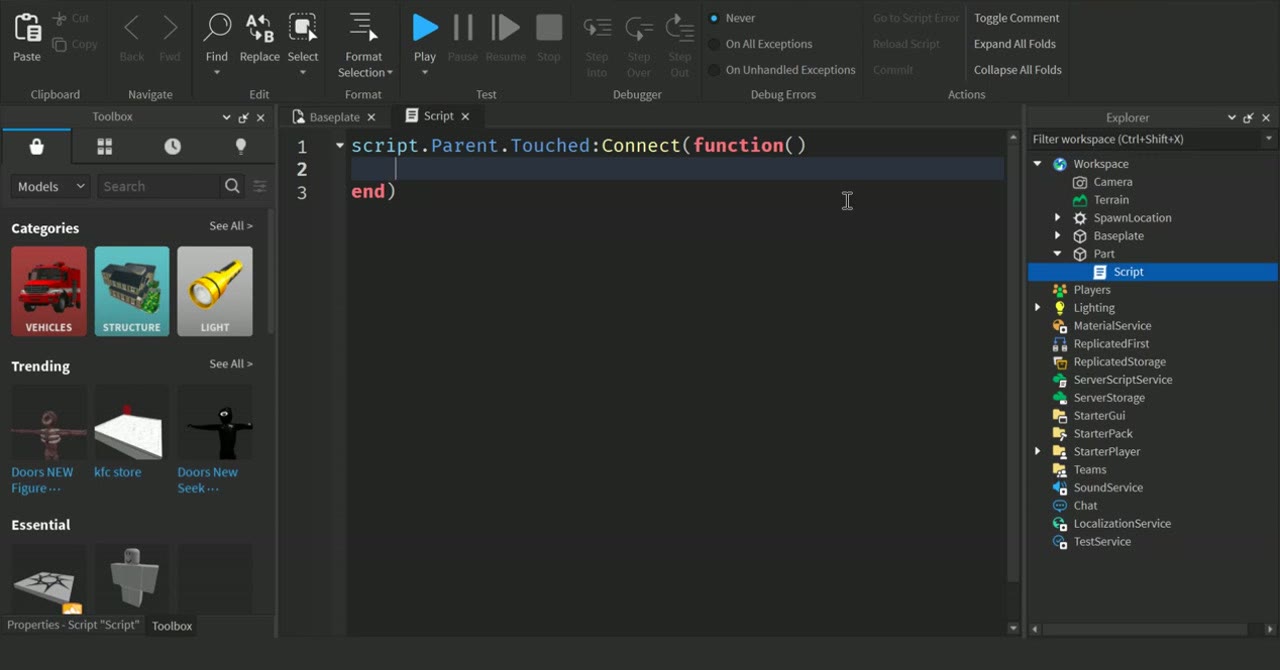
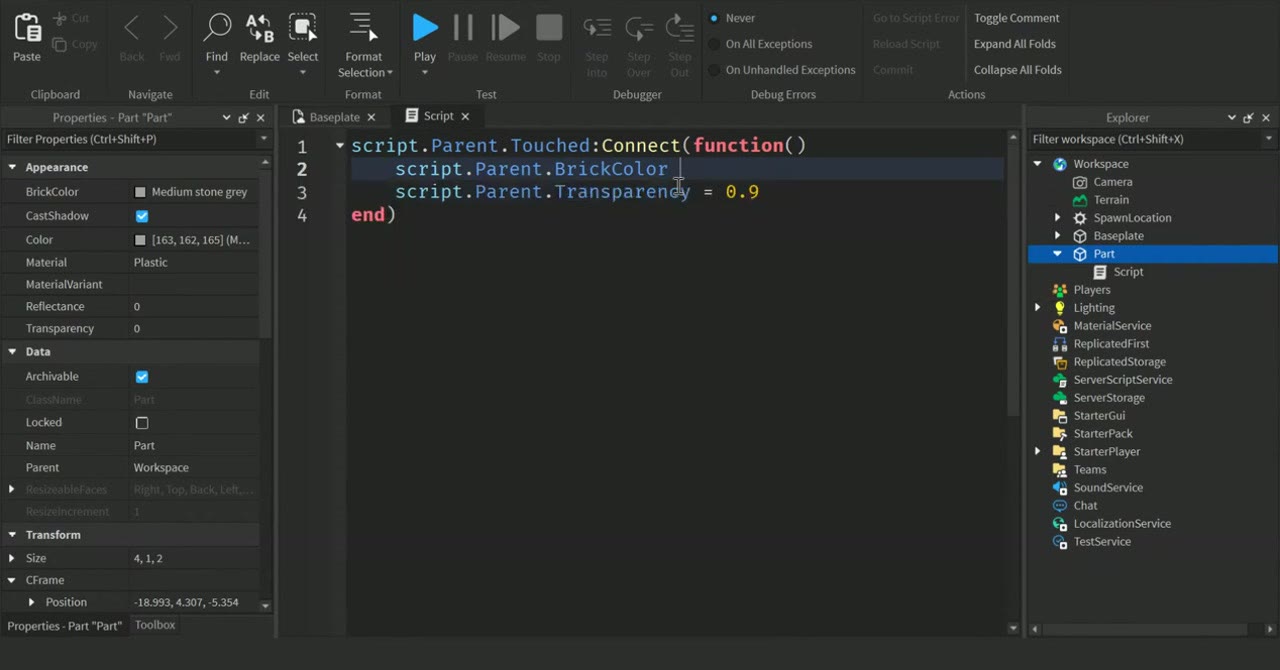
מה כל חלק בשורה אומר
- script. הסקריפט עצמו.
- script.Parent. האבא של הסקריפט, כלומר החלק שהסקריפט נמצא בתוכו.
- Touched. אירוע שקורה כשמשהו נוגע בחלק.
- Connect(function() ... end). ״כשזה קורה, תריץ את מה שבפנים״. פונקציה היא קבוצת פקודות.
- BrickColor.Random(). צבע אקראי. Transparency בין 0 (לא שקוף) ל-1 (שקוף לגמרי).
למה מעגנים את החלק
בלי עיגון, החלק נופל על הרצפה ברגע שהמשחק מתחיל. הוא נוגע ברצפה, והקוד רץ מיד. עיגון מונע את זה בתחילת הלמידה.
למה לפעמים הצבע משתנה פעמיים
כשקופצים על החלק, הדמות נוגעת בו כמה פעמים ברצף, והצבע משתנה בכל מגע. זה לא באג בקוד.
משנים את החוקים
- הריצו את הסקריפט ובדקו שהצבע משתנה בכל מגע.
- שנו את Transparency ל-0.2 ואחר כך ל-0.8, והריצו.
- הוסיפו שורה שמשנה את Transparency ל-1 ובדקו מה קורה.
- העתיקו את החלק עם Ctrl+D (Duplicate) ובדקו שגם לעותק יש סקריפט.
איך יודעים שהצליח: החלק משנה צבע בכל מגע, ואתם יכולים להסביר מה אומרת כל שורה בקוד.
מה זה script.Parent כשהסקריפט נמצא בתוך חלק?
החלק עצמו. הסקריפט נמצא בתוך החלק, והחלק הוא האבא שלו.
שיעור 11: חלק שמפיל את השחקן (Kill Brick)
בסוף השיעור תבנו חלק שהדמות מתה כשהיא נוגעת בו, כמו בלבה של משחקי אובי.
כ-12 דקות עם התרגול · נבדק לאחרונה: 30.10.2026
בכל משחק אובי יש חלק שאסור לגעת בו. ברובלוקס בונים אותו עם סקריפט קצר שמוריד את הבריאות של הדמות ל-0.
השיעור הזה קצר: 1:30 דקות. כדאי לראות אותו אחרי שיעור 10.
בונים חלק קטלני
- מוסיפים חלק וקוראים לו בשם פשוט. בסרטון הוא נקרא Torch.
- ב-Explorer לוחצים + ליד ServerScriptService ומוסיפים Script. מוחקים את שורת ה-print.
- כותבים את הקוד שלמטה. שם החלק בקוד חייב להתאים לשם החלק בעולם.
- לוחצים Play ונוגעים בחלק.
הקוד
function onTouchBam(who)
	who.Parent.Humanoid.Health = 0
end
game.workspace.Torch.Touched:Connect(onTouchBam)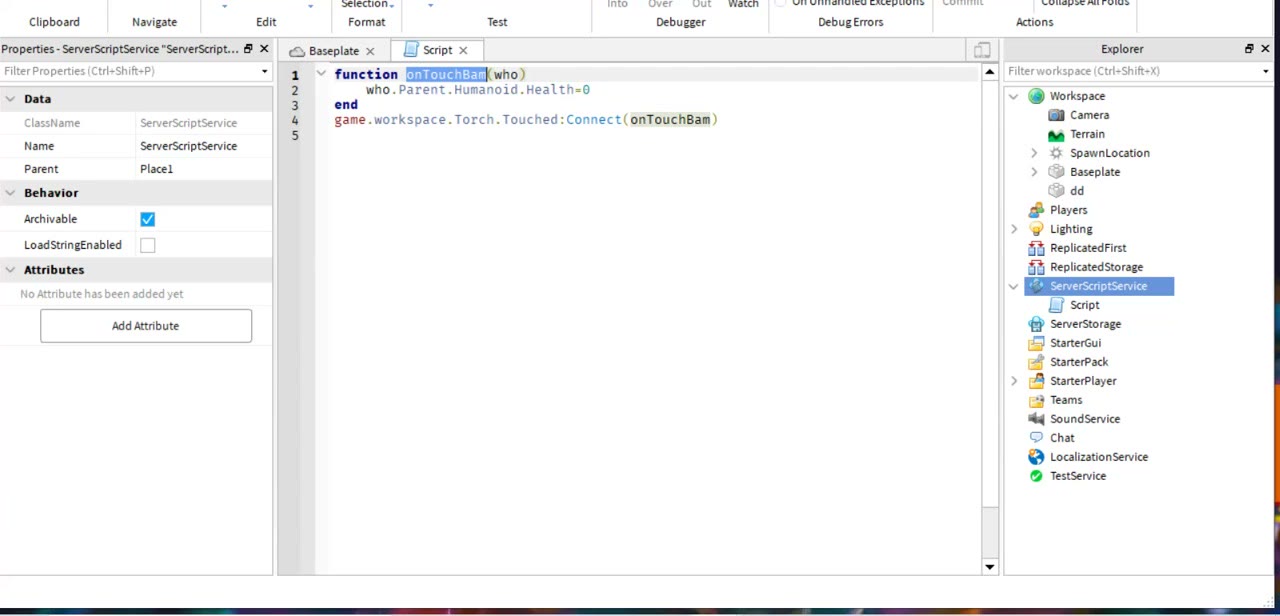
מה הקוד עושה
- onTouchBam(who). פונקציה שרצה כשמשהו נוגע. who הוא החלק שנגע.
- who.Parent. האבא של אותו חלק, כלומר הדמות כולה.
- Humanoid.Health = 0. לכל דמות יש Humanoid עם בריאות. כשהיא 0, הדמות מתה וחוזרת להתחלה.
- Touched:Connect(onTouchBam). מחבר את הפונקציה למגע בחלק.
הגרסה הבטוחה יותר
אם חלק רגיל, שאינו דמות, נוגע ב-Torch, הקוד שלמעלה ייתקל בשגיאה. השורה if who.Parent:FindFirstChild("Humanoid") then בודקת שנגעה דמות, כמו בשיעור 12. את השגיאות רואים בחלון Output.
לבה במסלול האובי
- הוסיפו למסלול מהשיעורים הקודמים חלק לבה, ושנו לו צבע לאדום.
- שנו את שם החלק ב-Explorer, ועדכנו אותו גם בקוד.
- הריצו ובדקו שהדמות חוזרת להתחלה כשהיא נוגעת בלבה.
- הוסיפו חלק קטלני שני.
איך יודעים שהצליח: הדמות מתה וחוזרת להתחלה בכל מגע בחלק הקטלני, ואין שגיאה ב-Output.
איפה כותבים את הסקריפט של החלק הקטלני בסרטון, ומה קורה אם משנים את שם החלק?
הסקריפט יושב ב-ServerScriptService. אם משנים את שם החלק בעולם ולא בקוד, הקוד לא ימצא אותו והחלק לא יהרוג.
שיעור 12: טלפורט - מעבירים את השחקן למקום אחר
בסוף השיעור תבנו חלק שמעביר כל שחקן שנוגע בו אל מקום אחר בעולם.
כ-12 דקות עם התרגול · נבדק לאחרונה: 30.10.2026
טלפורט הוא חלק שנוגעים בו, ופתאום נמצאים במקום אחר. הוא בנוי מסקריפט קצר שמקשיב למגע, כמו בשיעורים 10 ו-11.
הסרטון בשיעור הזה בלי דיבור, ולכן ההסבר כאן כתוב לפי הקוד שנראה בו.
מה בונים
- יוצרים חלק בשם Teleport, ובתוכו (ב-Explorer) חלק נוסף בשם Kuda. הוא היעד, והשם שנבחר בסרטון.
- מוסיפים ל-Teleport סקריפט עם הקוד שמופיע למטה.
- מעגנים את שני החלקים, כמו בשיעור 10, כדי שלא ייפלו.
- מזיזים את Kuda למקום שרוצים להגיע אליו, ולוחצים Play.
הקוד
local function onHit(hit)
	if hit and hit.Parent:FindFirstChild("Humanoid") then
		hit.Parent:MoveTo(script.Parent.Kuda.Position)
	end
end
game.workspace.Teleport.Touched:Connect(onHit)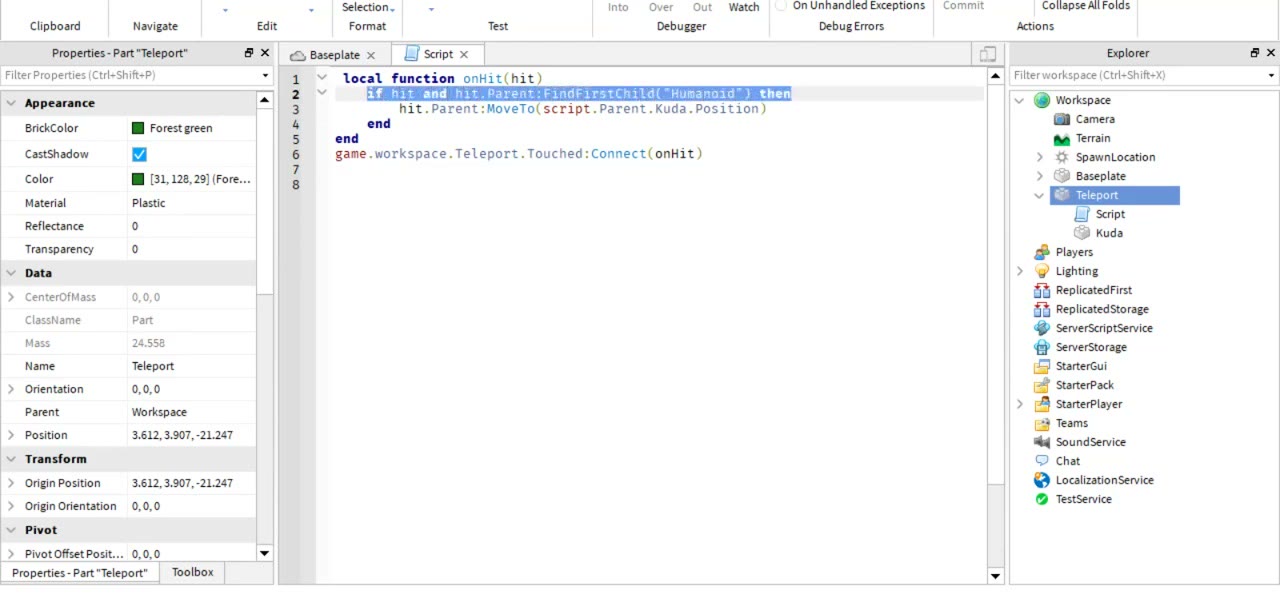
מה כל שורה עושה
- onHit(hit). פונקציה שרצה כשמשהו נוגע. hit הוא החלק שנגע.
- hit.Parent:FindFirstChild("Humanoid"). בודק שמי שנגע הוא דמות, כי לדמויות יש Humanoid.
- hit.Parent:MoveTo(...). מעביר את הדמות למיקום של Kuda.
- Touched:Connect(onHit). מחבר את הפונקציה למגע בחלק Teleport.
לא מבינים את הקוד עדיין? זה בסדר
תוכלו להשתמש בו כמו שהוא. שיעורים 13 ו-14 מסבירים לעומק אירועים, פונקציות ותנאים. אם משנים שם של חלק, צריך לשנות אותו גם בקוד.
שני טלפורטים
- בנו טלפורט שמעביר מהחוף אל אי.
- הוסיפו טלפורט שני, שמחזיר אל החוף.
- הריצו ובדקו שאפשר ללכת הלוך ושוב.
איך יודעים שהצליח: מגע בחלק הראשון מעביר אתכם לאי, ומגע בשני מחזיר אתכם.
מה היה קורה אם היינו משנים את שם החלק Kuda בלי לעדכן את הקוד?
הקוד לא ימצא את החלק, והטלפורט לא יעבוד. בחלון Output מופיעה הודעת שגיאה.
שיעור 13: יסודות סקריפט, חלק 1
בסוף השיעור תדעו איפה לשים סקריפט, איך לחבר פונקציה לאירוע, ואיך לכתוב לולאה ומשתנה.
כ-25 דקות עם התרגול · נבדק לאחרונה: 30.10.2026
הסרטון בשיעור הזה מדובר באנגלית, ולכן כל ההסבר כתוב כאן בעברית ואפשר ללמוד ממנו גם בלי הסרטון. הוא מרחיב את שיעורים 10 ו-11: מאיפה בא script.Parent, ואיך אומרים לקוד לחזור על עצמו.
מומלץ לעבור על הקוד שורה אחרי שורה, ולהריץ אחרי כל שינוי.
איפה שמים סקריפט
- סקריפט ב-ServerScriptService הוא כללי, ולא מחובר לחלק. כדי לפנות לחלק כותבים את כל הכתובת, למשל game.Workspace.Red.
- סקריפט בתוך חלק פונה אליו דרך script.Parent.
- היתרון בסקריפט בתוך החלק: כשמשכפלים את החלק, הסקריפט משוכפל איתו. וכשהופכים את החלק למודל ומעלים אותו, הסקריפט נשמר יחד איתו.
פונקציה ואירוע
local red = game.Workspace.Red

local function turnBlue()
	red.BrickColor = BrickColor.new("Bright blue")
end

red.Touched:Connect(turnBlue)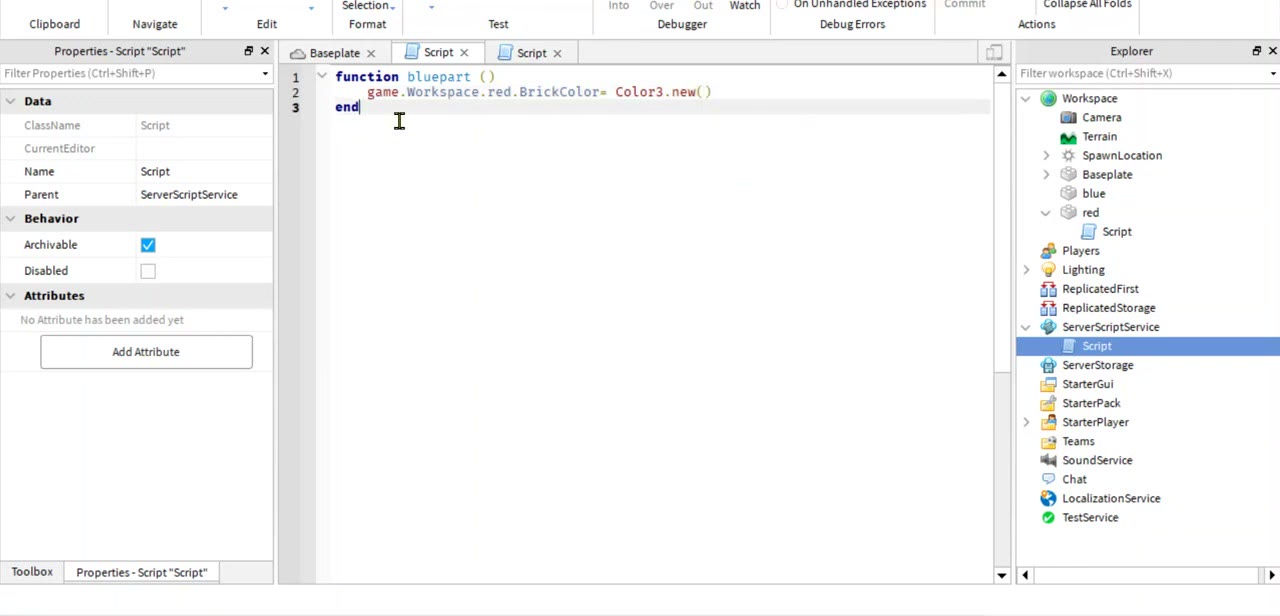
איך לקרוא את הקוד
- הפונקציה היא מה שקורה: מהמילה function עד end.
- האירוע הוא מתי: כאן Touched, כשמשהו נוגע בחלק red.
- Connect מחבר ביניהם. בעורך הקוד מאפיינים מסומנים באייקון כחול, אירועים בברק קטן ופעולות (כמו Connect או Wait) בסגול.
- כדי לראות מה קורה, מסתכלים בחלון Output: שם מופיעות הודעות שגיאה, למשל incomplete statement.
לולאה: לעשות שוב ושוב
while true do
	script.Parent.Transparency = 1
	task.wait(3)
	script.Parent.Transparency = 0
	task.wait(3)
end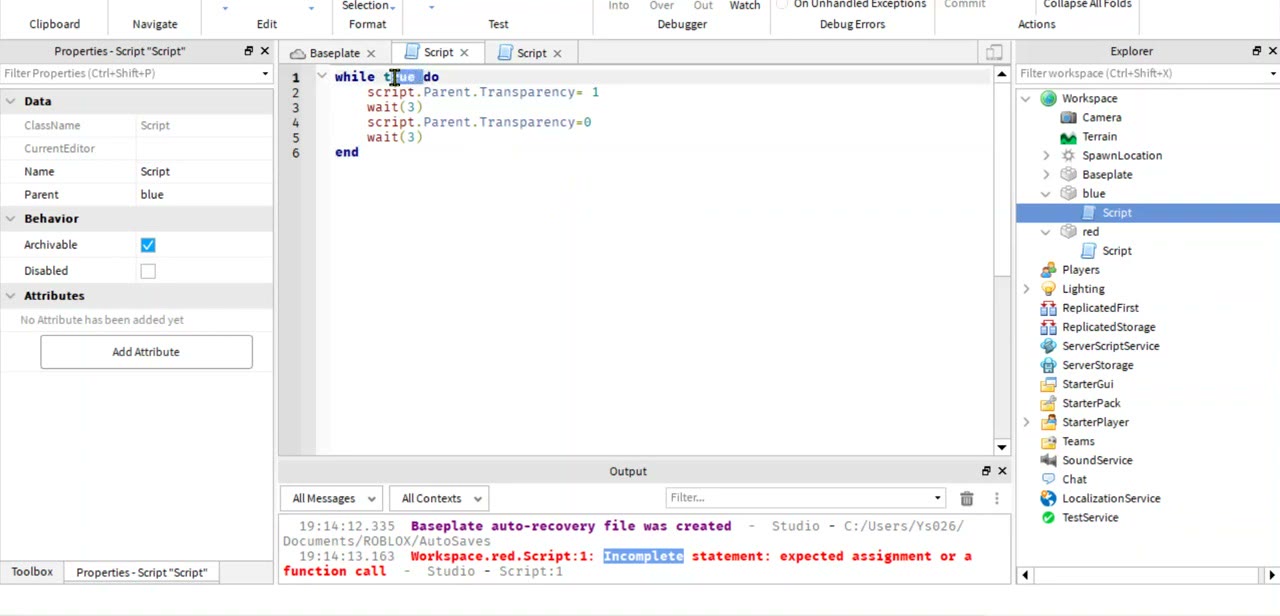
wait או task.wait
בסרטון כותבים wait(3). בתיעוד של Roblox קיימת גם הפונקציה task.wait(שניות), ובדוגמאות כאן השתמשנו בה. שתיהן ממתינות את מספר השניות שבסוגריים.
משתנה ולולאה עם תנאי
local z = 10
while z > 1 do
	z = z - 1
end
z מתחיל ב-10 ויורד ב-1 בכל סיבוב, עד שהוא קטן מ-2. לכן הלולאה רצה 9 פעמים.
חלק מהבהב
- הוסיפו חלק וסקריפט בתוכו, והעתיקו את לולאת ה-while true.
- שנו את זמן ההמתנה ל-1 שנייה ובדקו שהחלק מהבהב.
- הוסיפו לסקריפט משתנה שסופר כמה פעמים החלק הבהב.
- פתחו את חלון Output וראו אם יש שגיאות.
איך יודעים שהצליח: החלק נעלם ומופיע בקצב שקבעתם, ואין הודעות שגיאה ב-Output.
z מתחיל ב-10, והלולאה while z > 1 do z = z - 1 end. כמה פעמים היא תרוץ?
9 פעמים. בכל סיבוב z יורד ב-1, והלולאה נעצרת כש-z הוא 1.
שיעור 14: יסודות סקריפט, חלק 2
בסוף השיעור תכירו את הרשימה של מה שנמצא בתוך game, תשתמשו באירוע PlayerAdded ותכתבו תנאי if.
כ-18 דקות עם התרגול · נבדק לאחרונה: 30.10.2026
גם הסרטון הזה מדובר באנגלית, וההסבר כאן בעברית. עד עכשיו פנינו רק לחלקים בתוך Workspace. בשיעור הזה מגלים שיש בתוך game עוד הרבה דברים, ושאפשר לבדוק תנאי לפני שמבצעים פעולה.
זה השיעור האחרון בנושא סקריפטים לפני כפתורים, אנימציה ודמויות.
מה יש בתוך game
- game מחזיק שירותים: Workspace, Players, Lighting, ServerScriptService, ServerStorage, StarterPack ועוד.
- בדרך כלל פונים ל-Workspace, שם נמצאים החלקים.
- כדי לעשות משהו שקשור לשחקנים פונים ל-Players. למשל, האירוע PlayerAdded קורה כשנכנס שחקן למשחק.
אירוע כניסת שחקן
game.Players.PlayerAdded:Connect(function(player)
	script.Parent.Transparency = 0.9
end)
תנאי: if, then, end
local part = script.Parent

if part.Anchored == true then
	part.Transparency = 0.5
end
אם התנאי נכון, מה שנמצא בין then ל-end רץ. אם לא, השורות האלה מדולגות.
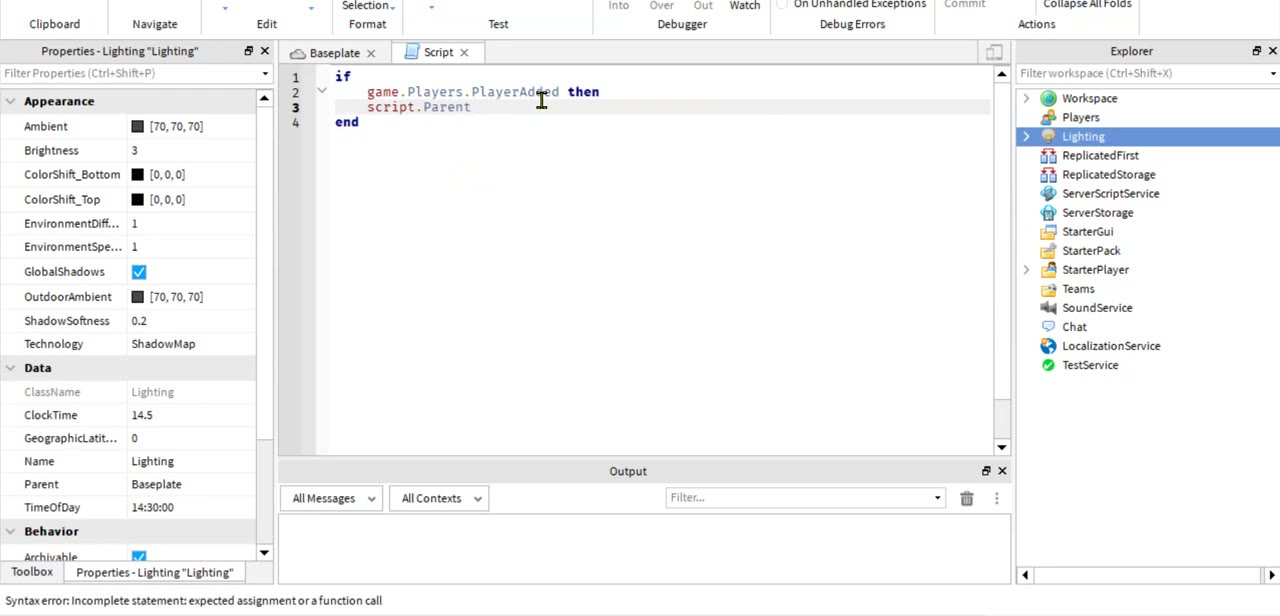
מה לזכור
סימן == בודק אם שני דברים שווים. סימן = קובע ערך. בלבול בין השניים הוא טעות נפוצה, ובחלון Output מופיעה בדרך כלל הודעה.
חלק שמגיב לתנאי
- הוסיפו חלק וסקריפט בתוכו, וכתבו תנאי שבודק אם החלק מעוגן.
- אם הוא מעוגן, שנו את הצבע. אם לא, אל תעשו כלום.
- הריצו פעם אחת עם עיגון ופעם אחת בלי.
איך יודעים שהצליח: הצבע משתנה רק כשהחלק מעוגן.
מה ההבדל בין = לבין == בקוד?
סימן = קובע ערך למשתנה או למאפיין. סימן == בודק אם שני ערכים שווים, ומשתמשים בו בתוך תנאי if.
שיעור 15: תמונה על חלק ועל כפתור במסך
בסוף השיעור תניחו תמונה על חלק, ותבנו כפתור על המסך שהתמונה מוצגת עליו.
כ-13 דקות עם התרגול · נבדק לאחרונה: 30.10.2026
יש שתי דרכים להציג תמונה במשחק: על חלק בעולם, או על המסך של השחקן. כפתור על המסך נקרא ImageButton, והוא חלק מהממשק (GUI).
בשיעור הזה לומדים שתי הדרכים, ואיך להעביר תמונה מאחד לשני.
תמונה על חלק
- מוסיפים חלק.
- בארגז הכלים בוחרים Images (במקום Models) ובוחרים תמונה.
- גוררים את התמונה על החלק. היא מופיעה עליו, ובתוכו ב-Explorer מופיע Decal.
תמונה על כפתור במסך
- ב-Explorer לוחצים + ליד StarterGui ומוסיפים ScreenGui.
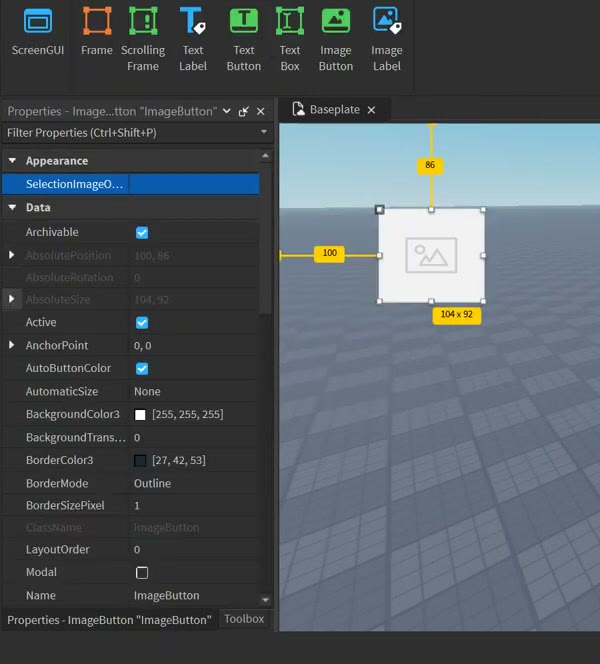
- בתוך ה-ScreenGui מוסיפים ImageButton. מקטינים ומגדילים אותו לפי הצורך.
- בוחרים את ה-Decal, ובמאפיין Texture לוחצים קליק ימני ו-Copy.
- בוחרים את ה-ImageButton, ובמאפיין Image מדביקים עם Ctrl+V ולוחצים Enter.
להיפטר מהמסגרת הלבנה
בהגדרות הכפתור משנים את BackgroundTransparency ל-1. המסגרת הלבנה הופכת לשקופה, וזה שימושי במיוחד לתמונה עגולה.
תמונות של אחרים
ארגז הכלים מכיל תמונות שהעלו משתמשים אחרים, ולא כולן מתאימות למשחק שלכם או מותרות לשימוש. עדיף להעלות תמונות שיצרתם בעצמכם.
כפתור עם התמונה שלכם
- צרו או בחרו תמונה, והניחו אותה על חלק.
- הוסיפו ScreenGui ו-ImageButton.
- העתיקו את ה-Texture מה-Decal והדביקו בשדה Image.
- הפכו את הרקע של הכפתור לשקוף.
איך יודעים שהצליח: על המסך מופיע כפתור עם התמונה, בלי מסגרת לבנה.
איזה מאפיין משנים כדי שהמסגרת הלבנה של הכפתור תיעלם?
BackgroundTransparency, וקובעים לו את הערך 1.
שיעור 16: אנימציה עם Animation Editor
בסוף השיעור תיצרו אנימציה לבובה, תשמרו אותה ותמצאו אותה בארגז הכלים.
כ-22 דקות עם התרגול · נבדק לאחרונה: 30.10.2026
אנימציה היא תנועה שנקבעת על ציר זמן: בשנייה הראשונה היד כאן, בשנייה השנייה היא שם. Studio ממלאת לבד את מה שבין הנקודות.
בשיעור הזה משתמשים בכלי Animation Editor, שעובד על בובה (Rig).
יוצרים אנימציה
- בלשונית Avatar בוחרים Rig Builder ומוסיפים בובה. בסרטון נבחר mesh rig, בובה בסיסית.
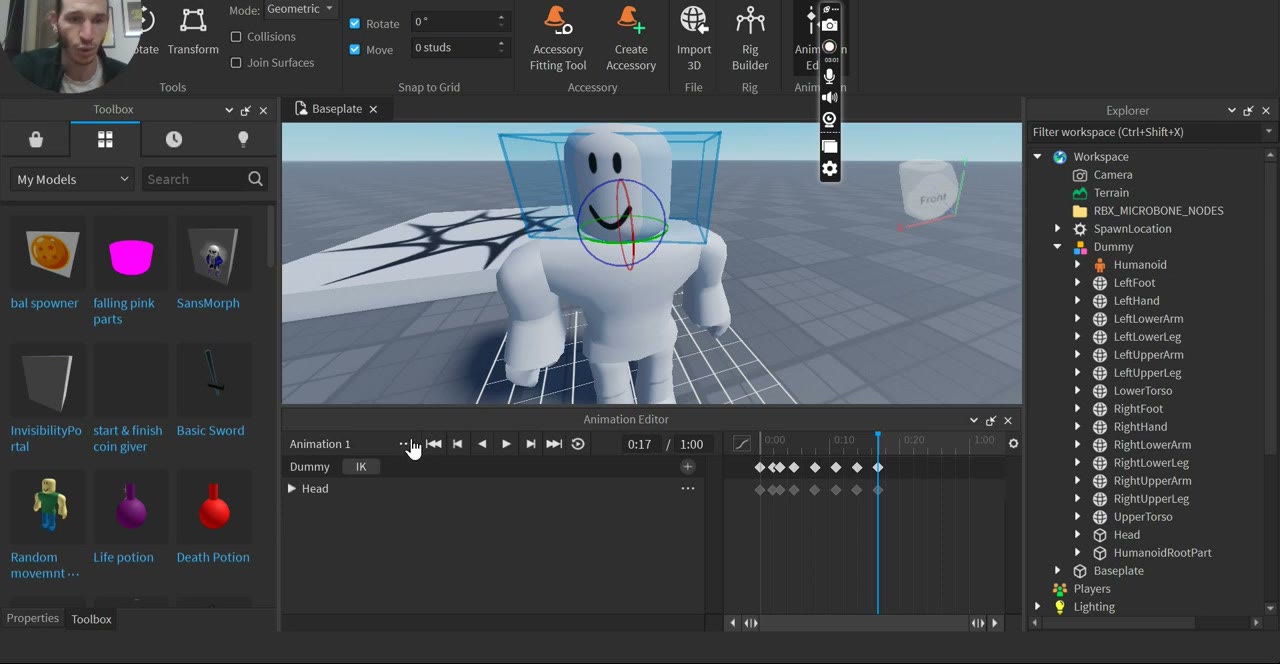
- פותחים את Animation Editor, ולוחצים על הבובה כשהחלון פתוח.
- נותנים שם (בסרטון Animation1) ולוחצים Create.
- מסובבים איבר, מזיזים את הפס הכחול בציר הזמן לשנייה הבאה, ומסובבים עוד. כל שינוי יוצר נקודה על הציר.
- לוחצים Play כדי לצפות באנימציה.
שומרים ומפרסמים
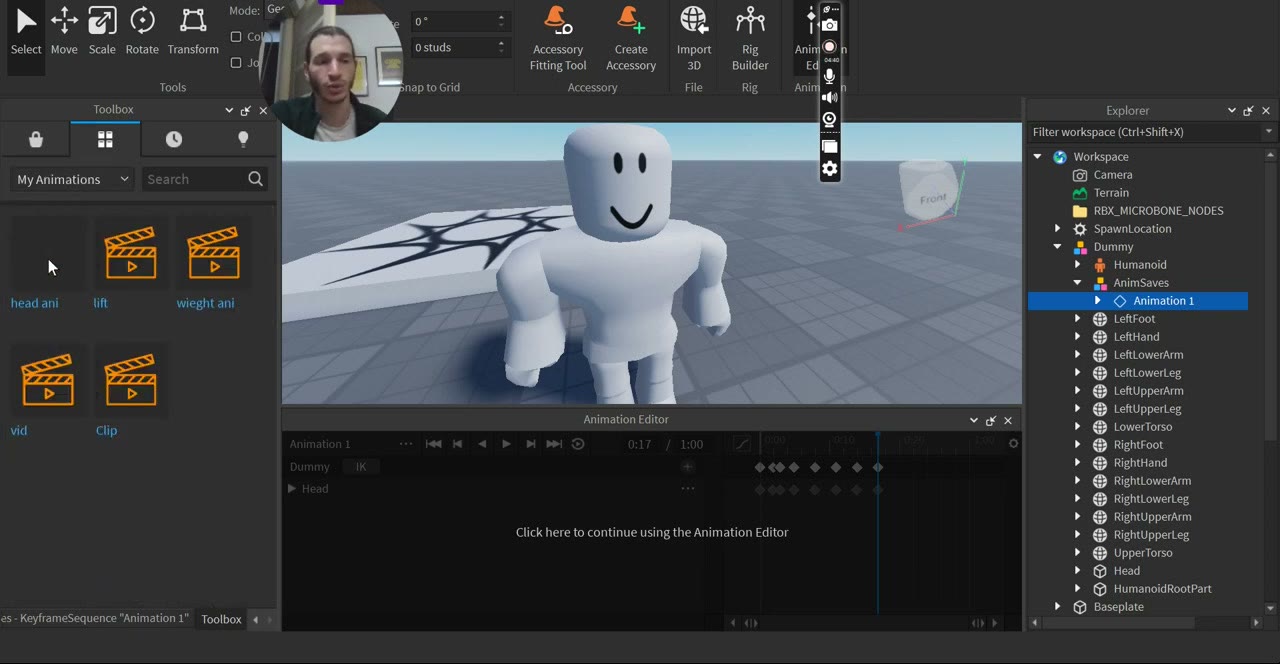
- לוחצים על שלוש הנקודות ובוחרים Save. האנימציה נשמרת בתוך הבובה.
- כדי להשתמש בה במשחקים אחרים, בוחרים Publish to Roblox, נותנים כותרת ותיאור ולוחצים Submit.
- האנימציה מופיעה בארגז הכלים תחת My Models, בקטגוריית האנימציות.
- אפשר להעתיק את הקישור או את המספר שלה ולשלוח אותו.
כמה נקודות מספיקות
בסרטון הנרי מתחיל בתנועות קטנות ואחר כך עושה תנועה גדולה אחת. כדי לראות שינוי ברור, קבעו לפחות שלוש נקודות בזמן, ובדקו עם Play אחרי כל אחת.
בובה שמנופפת
- הוסיפו בובה עם Rig Builder.
- צרו אנימציה של 3 שניות, שבה היד עולה ויורדת.
- הריצו אותה עם Play בתוך העורך.
- שמרו אותה, ושנו לה שם.
איך יודעים שהצליח: הבובה מזיזה את היד לפי ציר הזמן, והאנימציה שמורה בתוך הבובה.
מה מסמנות הנקודות על ציר הזמן ב-Animation Editor?
כל נקודה היא מצב שקבעתם לאיבר בשנייה מסוימת. Studio ממלאת לבד את התנועה שבין הנקודות.
שיעור 17: דיאלוגים ובועות דיבור לדמות (NPC)
בסוף השיעור תבנו דמות שמדברת: סימן שאלה מעליה, בועת פתיחה, ותשובות שמתפצלות לשיחה.
כ-31 דקות עם התרגול · נבדק לאחרונה: 30.10.2026
NPC היא דמות במשחק שאינה שחקן. כשלוחצים עליה היא יכולה לדבר: לברך, לשאול ולתת משימה. בונים את זה בלי קוד, עם אובייקטים בשם Dialog.
זה השיעור הארוך בקורס (10:45 דקות), ולכן כדאי לעצור ולבנות אחרי כל שלב.
בונים שיחה, שלב אחרי שלב
- מכינים דמות: בסרטון Dummy מ-Rig Builder וכדור לדוגמה. אפשר להוסיף Dialog לכל חלק.
- ב-Explorer פותחים את הדמות, לוחצים + ליד Head ובוחרים Dialog. כך הבועה יוצאת מהפנים.
- ב-Properties של ה-Dialog כותבים InitialPrompt (משפט הפתיחה, בסרטון Hello) ו-GoodbyeDialog (כפתור הסיום, בסרטון Bye).
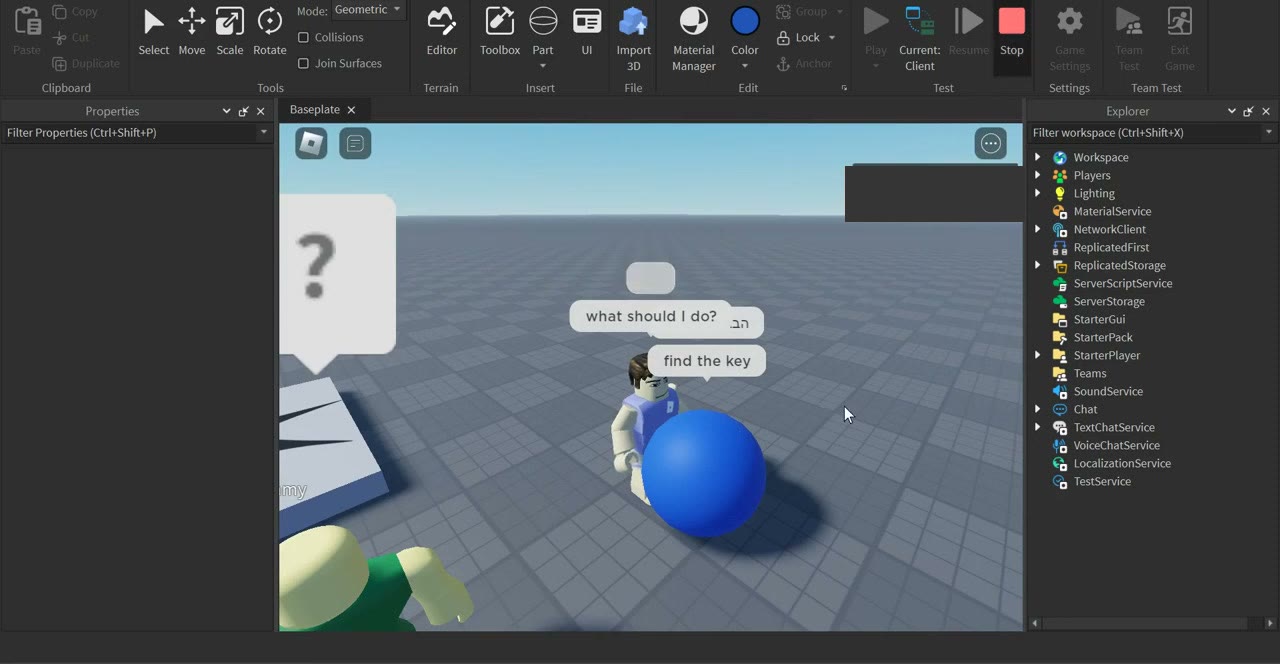
- מריצים: מופיע סימן שאלה מעל הדמות, ובלחיצה נפתחת הבועה.
ממשיכים את השיחה
- לוחצים + על ה-Dialog ובוחרים DialogChoice.
- ב-UserDialog כותבים מה השחקן אומר (בסרטון: What should I do?).
- ב-ResponseDialog כותבים מה הדמות עונה (בסרטון: Find the key).
- כדי לפצל את השיחה מוסיפים DialogChoice נוסף לאותו Dialog. כדי להעמיק מוסיפים DialogChoice בתוך DialogChoice.
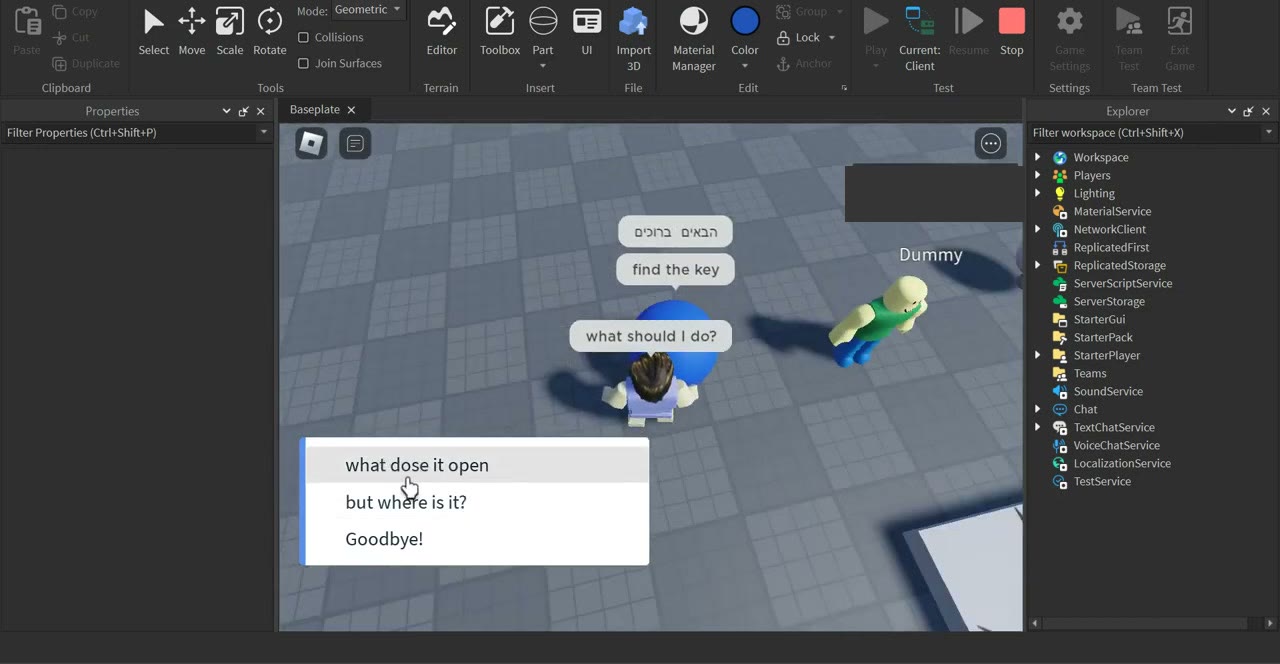
צבע הבועה: Tone
ב-Properties של ה-Dialog יש Tone עם שלוש אפשרויות: Neutral (כחול), Friendly (ירוק) ו-Enemy (אדום). כך השחקן מבין אם הדמות ידידותית או מסוכנת.
עברית בבועה
בסרטון משנת 2023, טקסט בעברית בבועה הופיע עם סדר מילים הפוך, ולכן הדוגמה באנגלית. עברית גם לא נמצאת ברשימת השפות שאליהן Roblox מתרגמת אוטומטית (נבדק ב-30.10.2026). נסו משפט קצר בעברית ותראו.
אחרי שיש לכם דמות בשם Dummy (מ-Rig Builder), פתחו את Assistant ב-Studio והדביקו את ההודעה. את המבנה אפשר גם לבנות ידנית לפי הצעדים למעלה. הודעה באנגלית עובדת בלי בעיית סדר המילים.
Select the Head of my NPC called Dummy. Add a Dialog with InitialPrompt 'Hello, traveler!' and GoodbyeDialog 'Bye'. Under it add two DialogChoice objects: the first with UserDialog 'What should I do?' and ResponseDialog 'Find the key.', the second with UserDialog 'How are you today?' and ResponseDialog 'Very good!'. Set the Dialog Tone to Friendly.
בהרצה מופיע סימן שאלה ירוק מעל הדמות. לחיצה פותחת בועה עם Hello, traveler! ושתי אפשרויות. אם Assistant לא יצר את כל המבנה, תקנו ידנית לפי הצעדים.
מדריך שמכוון לאוצר
- הוסיפו דמות ו-Dialog עם משפט פתיחה.
- הוסיפו 3 DialogChoice: איפה האוצר, מי אתה, ולהתראות.
- בתוך הראשון הוסיפו שאלת המשך עם תשובה.
- שנו את Tone ל-Friendly והריצו.
איך יודעים שהצליח: הדמות מציגה שלוש אפשרויות, והראשונה ממשיכה לשאלה נוספת.
מה ההבדל בין UserDialog ל-ResponseDialog?
UserDialog הוא מה שהשחקן אומר, ו-ResponseDialog הוא מה שהדמות עונה לו.
בונים משחקים ברובלוקס עם AI ב-2026
בסוף הפרק תדעו מה Roblox Assistant יודע לעשות, איך מפעילים את Planning Mode, ומה כדאי ללמוד לבד לפני שנותנים ל-AI לכתוב קוד.
כ-10 דקות עם התרגול · נבדק לאחרונה: 30.10.2026
ב-2026 Roblox Studio כבר לא רק תוכנה שבה מקלידים קוד. בתוכה יושב עוזר AI שמסביר קוד, כותב סקריפטים, מכין תוכנית עבודה ובודק את המשחק.
הפרק הזה נכתב מהמקורות הרשמיים של Roblox, נכון ל-30.10.2026. הכלים האלה מתעדכנים כל כמה שבועות, ולכן ליד כל פרט מופיע התאריך שבו Roblox פרסמה אותו.
Roblox Assistant
הוא יושב בתוך Studio ופועל על המשחק הפתוח שלכם: יוצר חלקים וסקריפטים, מסביר קוד שסימנתם ומכין תוכנית שאפשר לערוך לפני שהוא בונה.
מה Roblox Assistant יודע לעשות
- לענות ולהסביר. שואלים שאלה על Studio, או מסמנים קטע קוד ומבקשים הסבר.
- לכתוב סקריפטים. הוא יוצר ומתקן סקריפטים, ואפשר לבקש כמה דברים יחד, למשל אירוע ביחד עם הסקריפט שמטפל בו.
- לבנות. הוא יוצר, עורך ומוחק אובייקטים, ומכניס נכסים מה-Creator Store.
- ליצור תוכן. הוא מחליף חומרים, יוצר רשתות תלת-ממד עם מרקם (/generate_mesh) ומודלים פרוצדורליים (/generate_procedural_model).
- לראות את המסך. תת-סוכן צילום מסך מצלם את החלון התלת-ממדי, כדי שיוכל לענות על מה שרואים עכשיו.
איפה הוא נמצא ומה הגבולות
הכפתור Assistant נמצא בצד ימין של סרגל Studio. לפי המדריך הרשמי, מותר ליצור עד 50 מודלים פרוצדורליים בחלון של 24 שעות, ועד 8 חלקים לכל מודל. הדף הרשמי לא מפרט מחיר, ולכן בדקו שם את המגבלות הנוכחיות לפני שמתכננים עבודה.
Planning Mode: קודם תוכנית, אחר כך בנייה
- מפעילים. בוחרים plan מהתפריט בחלונית הקלט של Assistant, או כותבים /plan.
- מתארים משימה גדולה. למשל ״משחק פארקור עם 3 שלבים״. ה-Assistant שואל שאלות הבהרה לפני שהוא מתחיל.
- עורכים את התוכנית. היא מופיעה כרשימת צעדים שאפשר לסדר מחדש או להסיר, ונשמרת כמסמך Markdown שאפשר לערוך.
- לוחצים Build. התוכנית לא רצה לבד אף פעם, רק אחרי שלחצתם.
- בודקים ומחזירים. כל סשן יוצר נקודות שחזור (checkpoints), ואפשר לחזור אחורה.
מה Roblox הודיעה, ומתי
ב-15.04.2026 Roblox פרסמה את ״Roblox Studio is Going Agentic״: Planning Mode משופר, יצירת רשתות ו-Playtesting Agent בבטא, שבודק את המשחק מול התוכנית וקורא את הלוגים.
ב-16.04 הוכרז Planning Mode, וב-18.06 התוכניות הפכו למסמכי Markdown שניתן לערוך. לפי Roblox, 44% מ-1,000 היוצרים המובילים השתמשו בכלי AI כאלה בין 06.03 ל-07.04.2026.
לחבר כלי AI חיצוני ל-Studio (MCP)
- פותחים את Assistant, לוחצים על שלוש הנקודות ובוחרים Manage MCP Servers.
- מדליקים Enable Studio as MCP server.
- בוחרים לקוח: בחיבור המהיר יש Claude Code, Claude Desktop, Cursor, Codex CLI, Gemini CLI, Visual Studio Code ו-Antigravity.
- מחברים, ומבקשים מהכלי לקרוא סקריפטים, לערוך אותם או להריץ בדיקה במשחק.
הורים: מחברים רק כלים מהימנים
לפי המדריך הרשמי, לקוח שמחובר ל-MCP יכול לקרוא ולשנות את המשחקים הפתוחים ב-Studio. חלק מהפעולות ב-Assistant דורשות גם מפתח API משלכם (BYOK). את הגדרת החיבור ואת המפתחות עדיף שמבוגר יעשה, ולא להדביק מפתח בתשלום בחשבון של ילד.
פותחים משחק חדש ב-Studio (תבנית Baseplate), לוחצים על Assistant וכותבים את ההודעה בחלונית. את ההודעה אפשר לכתוב גם באנגלית. אל תלחצו Build לפני שקראתם את כל הצעדים בתוכנית.
/plan
אני רוצה משחק פארקור קטן. צריך נקודת התחלה, 5 פלטפורמות שאפשר לקפוץ עליהן וחלק אדום שמחזיר את השחקן להתחלה אם נוגעים בו. תשאל אותי שאלות לפני שאתה בונה, ואחר כך תכין תוכנית.
Assistant שואל שאלות הבהרה ואז מציג תוכנית עם צעדים. אחרי שלוחצים Build הוא יוצר את החלקים והסקריפטים, ואפשר להריץ ולבדוק. את החלק האדום בנינו ידנית בשיעור 11, וכדאי להשוות.
מה ללמוד קודם בלי AI
AI יכול לכתוב קוד שלא עובד, וצריך להבין מספיק כדי לראות את זה. ילד ששיעורים 10 עד 14 כבר מאחוריו מזהה מהר מה Assistant עשה: איזה חלק שונה, איזה אירוע חובר. מי שרק לוחץ Build לא ילמד כלום.
בונים אותו חלק פעמיים
- בנו חלק שמשנה צבע כשנוגעים בו, לפי שיעור 10, בלי עזרה.
- פתחו משחק חדש ובקשו מ-Assistant את אותו הדבר.
- השוו את שני הסקריפטים: מה אותו דבר, ומה שונה?
- בקשו מ-Assistant להסביר שורה אחת שלא הבנתם.
איך יודעים שהצליח: אתם יכולים להצביע על שורה בסקריפט של Assistant ולהסביר במילים שלכם מה היא עושה.
ב-Planning Mode, מה צריך לעשות כדי שהתוכנית באמת תרוץ?
ללחוץ על Build. תוכנית לא רצה אוטומטית ולא מאושרת מעצמה, ואפשר לערוך אותה לפני הלחיצה.
להורים: גילאים, בטיחות ובקרת הורים ב-Roblox
בסוף הפרק תדעו לאיזה סוג חשבון הילד שלכם שייך, מה הוא יכול לעשות ב-Studio לבד, ומה דורש אישור והגדרות.
כ-8 דקות עם התרגול · נבדק לאחרונה: 30.10.2026
רובלוקס היא פלטפורמה פתוחה: ילדים בונים בה משחקים, וגם משחקים במשחקים של אחרים. מי שלומד Studio לא חייב לפרסם דבר, ולכן אפשר ללמוד את כל הקורס בלי שאף אחד אחר ייכנס למשחק.
כל מה שכתוב כאן נלקח מהמקורות הרשמיים של Roblox ונבדק ב-30.10.2026. Roblox משנה את הכללים האלה לעיתים קרובות, ולכן בדקו גם את דפי העזרה שלה.
שלושה סוגי חשבון, לפי גיל
- Roblox Kids, גילאי 5-8. רואים רק משחקים מדורגים Minimal או Mild. שיחה כבויה כברירת מחדל.
- Roblox Select, גילאי 9-15. רואים גם משחקים מדורגים Moderate (מגיל 9 ומעלה).
- Roblox, מגיל 16. רואים כל תוכן מדורג חוץ מ-Restricted, שמיועד לגיל 18 ומעלה.
חשבון שהוגדר לפי גיל שהילד הצהיר עליו נחשב זמני, עד שעוברים בדיקת גיל.
מה הורים יכולים לשלוט בו
- עד גיל 13: לראות את רשימת החברים, לחסום ולדווח, לאשר או לדחות בקשות Trusted Friends, ולקבוע מגבלות זמן מסך והוצאה.
- עד גיל 16: לשנות את הגדרות השיחה ולאפשר או לחסום משחקים מסוימים.
- גילאי 16-18: פחות שליטה, אבל נשארת צפייה בהוצאות, בזמן מסך וברשימת החברים.
- עבודה משותפת ב-Studio: בהגדרות Communication קובעים עם מי הילד יכול ליצור יחד בזמן אמת. אפשר לבחור כל הגילאים, גילאים דומים או חברים מהימנים, או אף אחד.
- איך מתחילים: מקשרים את החשבון של ההורה לחשבון של הילד, או משתמשים ב-Parent mode במכשיר של הילד, בלי חשבון משלכם.
דירוגי התוכן של משחקים
Roblox מדרגת כל משחק: Minimal (אלימות קלה מדי פעם), Mild (אלימות קלה חוזרת), Moderate (אלימות בינונית ודם ריאליסטי קל) ו-Restricted (לגיל 18 ומעלה). משחק שהיוצר לא מילא עבורו את השאלון המלא מדורג Content May Vary, והוא לא זמין מתחת לגיל 9. בבקרת הורים מזיזים מחוון ובוחרים רמה.
שיחה (Chat)
שיחה כבויה כברירת מחדל מתחת לגיל 9. הורים של ילדים בני 5-8 יכולים להפעיל שיחת טקסט בלבד מול משתמשים בקבוצות גיל דומות או חברים מהימנים. מי שלא עבר בדיקת גיל לא יכול לשוחח כלל, בלי קשר לגיל. מסנני טקסט פועלים תמיד.
מה ילד יכול לעשות ב-Studio לבד, ומה דורש הכנה
- ללמוד ולבנות לבד: התקנה, בנייה, סקריפטים, שמירה בענן וצפייה בנוף, בלי בדיקת גיל. משחק חדש נגיש כברירת מחדל רק ליוצר שלו.
- לבנות ביחד עם אחרים (Team Create): דורש בדיקת גיל. מתחת לגיל 16 צריך הרשאת הורה או חיבור Trusted Connections.
- לפרסם לכולם: דורש תנאים נוספים, שמפורטים בהמשך.
לפרסם משחק שילדים מתחת ל-16 יכולים לשחק
לפי Roblox, היוצר צריך חשבון מאומת (הערכת גיל מפנים מתחת ל-18, תעודה מזהה מגיל 18), אימות דו-שלבי ושאלון תוכן. בנוסף צריך תשלום חד-פעמי החזיר או מנוי Roblox Plus או Premium פעיל 2 חודשים. אחר כך המשחק עובר בדיקה של 250 שחקנים ייחודיים ומעורבים בתוך 60 יום.
הדרך הפשוטה ללמוד בלי פרסום
שמרו את המשחק בתפריט File (שיעור 2) והשאירו אותו פרטי. משחק חדש נגיש כברירת מחדל רק ליוצר שלו, ואפשר להריץ ולבדוק הכול בתוך Studio. אם הילד רוצה להראות משחק לחבר, מגדירים את זה יחד ולא לבד.
5 דברים לעשות לפני השיעור הראשון
- לפתוח חשבון עם תאריך הלידה האמיתי, כי הוא קובע את סוג החשבון.
- לקשר את החשבון של ההורה לחשבון של הילד, ב-Settings ואז Parental controls.
- לבדוק את הגדרות השיחה ולהחליט אם להפעיל אותה.
- להפעיל אימות דו-שלבי בחשבון.
- לשבת ליד הילד בשיעור הראשון, ולהסכים על כלל אחד: לא משתפים סיסמה ולא נכנסים לשיחה עם זרים.
- Parental Controls Overview (מרכז העזרה של Roblox)
- Roblox Kids and Select (הדף הרשמי ליוצרים)
- ההודעה הרשמית מ-16.06.2026
ילד בן 11 רוצה לבנות משחק לבד ב-Studio ולא לפרסם. האם צריך בדיקת גיל?
לא. יצירה לבד ב-Studio, כולל Team Create לבד, לא דורשת בדיקת גיל. בדיקה נדרשת לשיחה, לשיתוף עריכה עם אחרים ולפרסום לקהל.
איך לומדים ובונים: Roblox Studio, Assistant, Scratch ו-Minecraft Education
בסוף הפרק תדעו מה ההבדל בין ארבע דרכים ללמוד לבנות משחקים, ובאיזו מהן מתאים להתחיל.
כ-6 דקות עם התרגול · נבדק לאחרונה: 30.10.2026
אחרי 17 שיעורים כדאי לשאול איפה עוד אפשר ללמוד ולבנות. הפרק משווה בין ארבע אפשרויות לפי המקורות הרשמיים שלהן, נכון ל-30.10.2026.
השוואה לא קובעת מי טוב יותר. היא עוזרת לבחור לפי גיל, מחיר ומטרה.
ארבע דרכים ללמוד לבנות משחקים
| יכולת | Roblox Studio | Roblox Assistant | Scratch | Minecraft Education |
|---|---|---|---|---|
| עלות | חינם להורדה (לפי Roblox) | נכלל ב-Studio, עם מגבלות שימוש בחלק מהפעולות | חינם, ארגון ללא מטרות רווח | בתשלום: $5.04 או $36 למשתמש לשנה, לפי סוג הארגון |
| מה בונים | משחקים תלת-ממדיים שמשחקים ב-Roblox | אותם משחקים, בעזרת תכנון ובנייה אוטומטיים | סיפורים, משחקים ואנימציות | שיעורים ועולמות בתוך Minecraft, מתוך 600 שיעורים מוכנים |
| איך כותבים קוד | כותבים בעצמכם בשפת Luau | מבקשים בצ'אט והוא יוצר ומתקן סקריפטים | גוררים בלוקים, בלי תחביר | ספריית השיעורים כוללת Computer Science |
| גיל והקשר | חשבונות לפי גיל: Kids 5-8, Select 9-15 | כמו Studio, כי הוא חלק ממנו | מיועד בעיקר לגילאי 8-16 | מיועד לכיתות, קייטנות ומועדונים |
| עזרת AI בתוך הכלי | כן, דרך Assistant ושרת MCP | זה התפקיד שלו: Planning Mode ו-Playtesting Agent בבטא | יש באתר עמוד Scratch & AI | יש באתר תכנית AI literacy ויצירת מערכי שיעור עם AI |
| ממשק בעברית | בסרטוני הקורס הממשק באנגלית. עברית לא ברשימת התרגום האוטומטי של Roblox | פועל בתוך Studio | יש ממשק בעברית ברשימת השפות של האתר | עברית לא מופיעה בבורר השפות של האתר |
| מערכות הפעלה | ווינדוס ומק | בתוך Studio, ולכן ווינדוס ומק | בדפדפן, ואפליקציה לווינדוס, מק ו-ChromeOS | ווינדוס, מק, Chromebook, iPad ו-Android |
נבדק ב-30.10.2026 מול create.roblox.com, about.roblox.com, scratchfoundation.org ו-education.minecraft.net. מחירים ומגבלות משתנים, ולכן בדקו בדף היצרן לפני שקונים.
Roblox Studio
כותבים בה קוד אמיתי בשפת Luau, ומה שבונים רץ ב-Roblox, איפה ששחקנים רבים כבר נמצאים.
Scratch
גוררים בלוקים במקום להקליד קוד, בקהילה מנוהלת לילדים ובחינם. מתאימה לתחילת הדרך, לפי Scratch לגילאי 8-16.
Minecraft Education
ספרייה של 600 שיעורים מוכנים ומשחק משותף לעד 30 תלמידים, שמתאים למורים ולקייטנות.
איך בוחרים
ילד שרוצה לכתוב קוד שלו ולראות אותו במשחק של Roblox: Studio, כמו בקורס הזה. ילד קטן יותר שמעדיף גרירה במקום הקלדה: Scratch, שיש לה גם ממשק בעברית. מורה שמחפש שיעורים מוכנים לכיתה: Minecraft Education. ולא בטוחים איך להתחיל? Assistant יכול להסביר קוד בחשבון Studio.
איזה מהכלים בטבלה דורש תשלום לפי משתמש לשנה?
Minecraft Education. לפי דף הרישוי שלו, המחיר הוא $5.04 למשתמש לשנה לארגוני חינוך מוכרים ו-$36 לקייטנות, מועדונים וארגונים אחרים.
סיכום: מה למדתם ומה הלאה
בסוף הפרק תדעו מה בניתם, ואילו רעיונות אפשר לבנות עכשיו.
כ-5 דקות עם התרגול · נבדק לאחרונה: 30.10.2026
בשיעורים האלה בניתם את כל החלקים של משחק אובי קטן: מסלול, מכשולים, סקריפטים, ממשק ודמות מדברת. נשאר לחבר אותם.
מה למדתם
- להתחיל: התקנה, שמירה, הזזה וסיבוב (שיעורים 1 עד 3).
- לבנות: בניינים, Union, שקיפות, נוף ושמירה בארגז הכלים (שיעורים 4 עד 8).
- מכשולים: חלק מסתובב, טלפורט וחלק קטלני (שיעורים 9, 11 ו-12).
- קוד ראשון: אירועים, פונקציות, לולאות, משתנים ותנאים (שיעורים 10, 13 ו-14).
- ממשק ודמויות: כפתור עם תמונה, אנימציה ושיחה עם NPC (שיעורים 15 עד 17).
פרויקט סיום: אובי משלכם
- בנו מסלול עם 5 פלטפורמות, וביניהן נוף.
- הוסיפו קורה מסתובבת, לבה ופלטפורמה מזויפת.
- הוסיפו טלפורט שמחזיר להתחלה.
- הוסיפו NPC בהתחלה שמסביר את החוקים.
- לפני שמראים למישהו, קראו שוב את הפרק להורים.
על הנרי
הנרי שטאובר לימד ילדים רובלוקס סטודיו בין 2021 ל-2023, וצילם את הסרטונים בקורס הזה. היום הוא מומחה AI שמרצה ומעביר סדנאות לארגונים ולמוסדות חינוך. הנרי לא מקיים היום שיעורים או קורסים ברובלוקס. הקורס נשאר פתוח לכולם, בחינם.
איזה שיעורים תשלבו כדי לבנות קורה מסתובבת שזורקת אתכם להתחלה?
שיעור 9 (חלק מסתובב) ושיעור 11 (חלק שמפיל את השחקן), בתוספת שיעור 10 כדי לבנות את הסקריפט הראשון.
שאלות נפוצות
מאיזה גיל אפשר ללמוד רובלוקס סטודיו?
במדריך ההתקנה של Roblox אין גיל מינימום ל-Studio. החשבונות מחולקים לפי גיל: Roblox Kids לגילאי 5-8, Roblox Select לגילאי 9-15 ו-Roblox מגיל 16. יצירה לבד ב-Studio לא דורשת בדיקת גיל, ושיתוף עריכה עם אחרים כן. הקורס נכתב לבני 9-14, וילדים צעירים יותר מתקדמים טוב יותר כשהורה יושב לידם.
האם רובלוקס סטודיו חינמית?
כן. Roblox מתארת את Studio כאפליקציה חינמית לווינדוס ולמק. מה שכרוך בתנאים הוא פרסום משחק לשחקנים מתחת לגיל 16: צריך חשבון מאומת, אימות דו-שלבי, שאלון תוכן ותשלום חד-פעמי החזיר או מנוי Roblox Plus או Premium. כל זה מפורט בפרק להורים.
צריך לדעת אנגלית כדי ללמוד רובלוקס סטודיו?
לא בהכרח. ההסברים בקורס בעברית, ובכל שיעור מופיעות שמות התפריטים והכפתורים באנגלית כפי שהם מופיעים על המסך, כי הממשק של Studio באנגלית. מילות הקוד בשפת Luau הן גם באנגלית. שני שיעורים (13 ו-14) מדוברים באנגלית, וההסבר המלא עליהם כתוב בעברית.
מה זה Lua, ומה זה Luau?
Lua היא שפת תכנות קטנה ופשוטה. Luau היא הגרסה של Roblox, והיא נגזרת מ-Lua 5.1. זו השפה שבה כותבים סקריפטים ב-Roblox Studio כדי שחלק ישנה צבע, שדמות תדבר או שהשחקן ייפגע. בשיעורים 10 עד 14 כותבים את הסקריפטים הראשונים.
אפשר לבנות משחק ברובלוקס עם בינה מלאכותית?
כן. ב-Studio יש עוזר AI בשם Roblox Assistant שמסביר קוד, כותב סקריפטים ומכין תוכנית עבודה במצב Planning Mode, ויש גם שרת MCP שמחבר אליו כלי כמו Claude או Cursor. הפרק על AI בקורס מסביר מה כל אחד מהם עושה ומה כדאי ללמוד קודם בלי עזרה.
כמה זמן לוקח הקורס?
17 שיעורי הוידאו מגיעים יחד לכ-77 דקות. עם התרגילים בסוף כל שיעור, רוב הילדים יסיימו בכמה שבועות של שיעור או שניים בשבוע, לפי הקצב. אפשר לדלג לשיעור שמעניין אתכם דרך סרגל הפרקים, כי כל שיעור כתוב כך שאפשר ללמוד ממנו גם בלי הווידאו.
סרטונים קשורים
כלים בקורס
מקורות
- Set up Roblox Studio · Roblox Creator Hub, 2026-10-30
- Luau · Roblox Creator Hub, 2026-10-30
- Assistant for Studio · Roblox Creator Hub, 2026-10-30
- Connect to the Roblox Studio MCP server · Roblox Creator Hub, 2026-10-30
- Roblox Studio is Going Agentic · Roblox Newsroom, 2026-10-30
- Announcing Planning Mode for Roblox Assistant · Roblox Developer Forum, 2026-10-30
- Assistant Update: Editable Markdown Plans and Improvements to Search/Insert · Roblox Developer Forum, 2026-10-30
- Roblox Kids and Select · Roblox Creator Hub, 2026-10-30
- Age-Based Roblox Kids and Select Accounts Now Globally Available · Roblox Newsroom, 2026-10-30
- Age Checks to Access Chat, Studio Team Create, and Links on Roblox · Roblox Developer Forum, 2026-10-30
- Publish games and places · Roblox Creator Hub, 2026-10-30
- About Scratch · Scratch Foundation, 2026-10-30
- Scratch for Parents · Scratch Foundation, 2026-10-30
- Minecraft Education - How to Purchase · Minecraft Education (Mojang, Microsoft), 2026-10-30