קורס ChatGPT למחשב - המדריך המלא בעברית (2026)
24 שיעורי וידאו קצרים על האפליקציה החדשה למחשב: צ'אט, Work וקודקס, מההתקנה ועד פרטיות, צעד אחרי צעד ובלי ידע טכני
אפליקציית ChatGPT למחשב (ווינדוס ומק) מאחדת שלושה מצבים: צ'אט לשאלות, Work שמבצע משימה ומחזיר קובץ גמור כמו דוח אקסל או מצגת, וקודקס לפיתוח תוכנה. גם במסלול החינמי יש גישה מוגבלת ל-Work. הקורס מלמד את כל זה ב-24 שיעורי וידאו קצרים בעברית, צעד אחרי צעד.
מאת הנרי שטאובר · מומחה AI ומרצה · עודכן: 2026-09-27 · פורסם: 2026-09-27
שיעור 1: שלושת המצבים באפליקציה - צ'אט, Work וקודקס
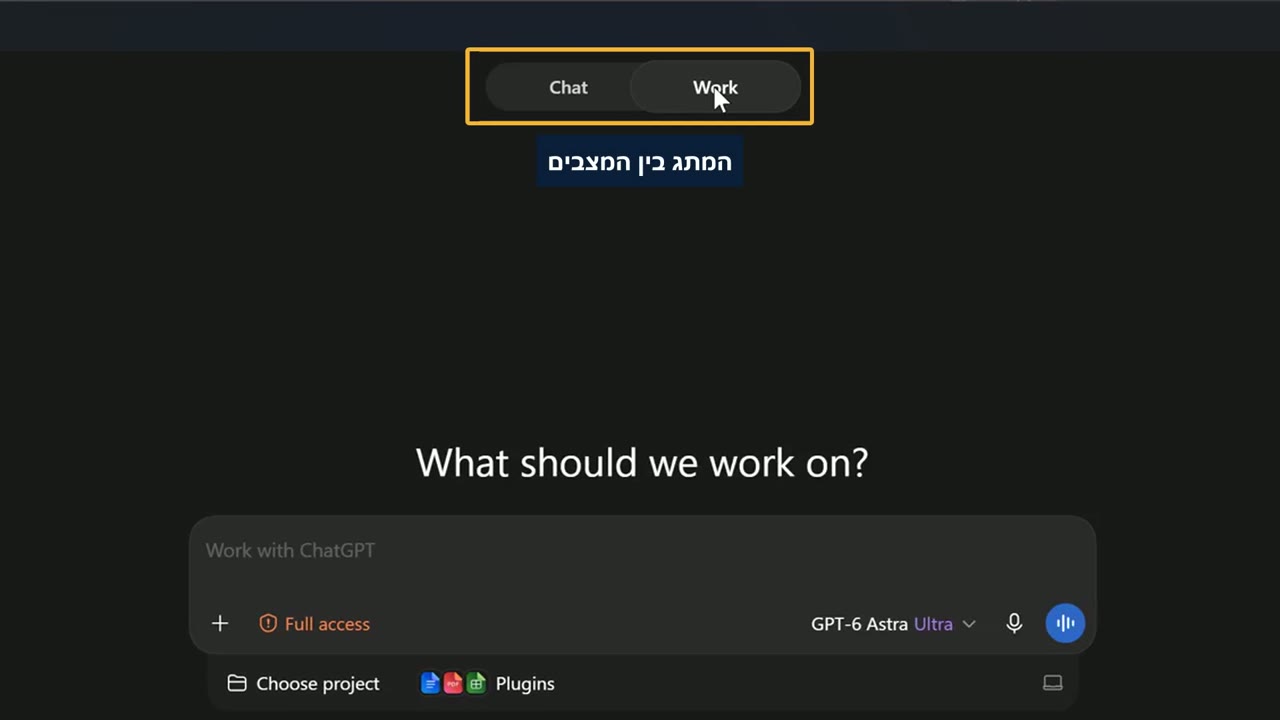
האפליקציה החדשה של ChatGPT למחשב מסתירה בתוכה שלושה מצבים שונים: צ'אט, Work וקודקס. הרבה משתמשים מכירים רק אחד מהם, ומפספסים את השאר. בשיעור הזה תראו איך מזהים באיזה מצב אתם נמצאים, ואיך עוברים בין השלושה.
בסוף השיעור תדעו מתי לפנות לכל מצב: שאלה מהירה ותשובה בצ'אט, משימה שלמה שמחזירה קובץ ב-Work, וכתיבת קוד בקודקס. הבחירה הנכונה חוסכת זמן, כי כל מצב בנוי למשימה אחרת.
לפני שמתחילים
הקורס בנוי מ-24 שיעורים קצרים, לפי הסדר של הפלייליסט ביוטיוב. כל שיעור עומד בפני עצמו: סרטון, ומתחתיו הצעדים בכתב ודגש אחד שכדאי לזכור.
כדי להתחיל מספיק המסלול החינמי: יש בו צ'אט, וגם גישה מוגבלת ל-Work באפליקציה למחשב. מה כלול בכל מסלול, בשיעור 14.
הקורס צולם בספטמבר 2026. האפליקציה מתעדכנת לעתים קרובות, ולכן חלק מהמסכים עשויים להיראות אצלכם קצת אחרת.
מה עושים, צעד אחרי צעד
- הסתכלו בכותרת מעל תיבת הכתיבה: ״על מה נעבוד״ פירושו שאתם במצב Work, ״מאיפה נתחיל״ פירושו שאתם במצב צ'אט.
- לחצו על המתג בראש העמוד כדי לעבור בין צ'אט ל-Work.
- במצב צ'אט תיבת הכתיבה פשוטה יותר: אין כפתור הרשאות, ופרויקט מקומי (מחובר לתיקייה במחשב) לא זמין לבחירה.
- שאלו שאלה קצרה בצ'אט, ותקבלו תשובה ישר בתוך השיחה, בלי קובץ.
- בפינה השמאלית-העליונה יש תפריט נוסף שעובר בין ChatGPT (צ'אט ו-Work) לבין קודקס.
- במצב קודקס בוחרים תיקיית פרויקט מעל תיבת הכתיבה, וההיסטוריה שלו נפרדת מהצ'אט וה-Work.
Work במסלול החינמי
במסלול החינמי ובמסלול Go, Work קיים אבל מוגבל, ועובד רק באפליקציה למחשב - לא באתר ולא בנייד. ב-Plus ומעלה הוא זמין גם באתר וגם בנייד.
הדביקו את זה בתיבת הכתיבה, במצב צ'אט או במצב Work - זה לא משנה, וזה בדיוק העניין.
מה ההבדל בין מצב Chat למצב Work באפליקציה הזאת? תשובה קצרה בעברית, בשלוש שורות.
תשובה קצרה של כמה שורות שמסבירה שצ'אט הוא לשאלות ולשיחה, ו-Work מבצע משימה ומחזיר תוצר.
שיעור 2: התקנה, ולמה יש שתי אפליקציות באותו שם
אם כבר הייתה לכם אפליקציית ChatGPT ישנה במחשב, עכשיו יש לכם שתיים: החדשה, ולצידה ChatGPT Classic. בשיעור הזה תראו מאיפה מורידים את הגרסה החדשה, ותבינו מאיפה בדיוק הבלבול הזה מגיע.
בסוף השיעור תדעו איזה סמל לפתוח במחשב, מה ה-Classic מקבל ומה הוא לא מקבל, ומה אפשר לעשות באפליקציה גם מהנייד.
מה עושים, צעד אחרי צעד
- גשו לדף ההורדה הרשמי בכתובת chatgpt.com/download. אל תורידו מאתר אחר.
- לחצו על כפתור ההורדה המתאים למחשב שלכם - Windows או Mac.
- אם כבר יש לכם את אפליקציית קודקס, פשוט עדכנו אותה: היא הופכת לאפליקציה החדשה.
- גללו למטה לחלק על הנייד, אם תרצו גם שם - לשיחות, לתמונות ולמשימות Work.
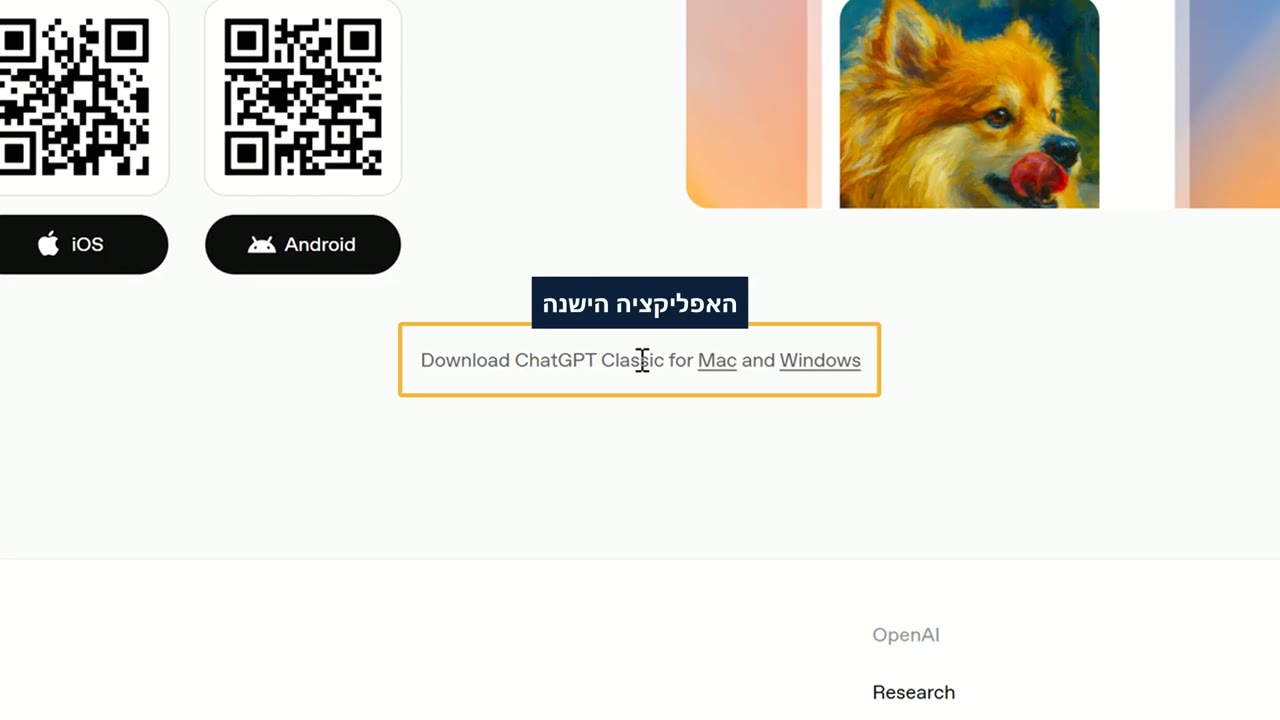
- שימו לב לקישור בתחתית הדף להורדת ChatGPT Classic. זו האפליקציה הישנה.
- אחרי ההתקנה, פתחו את הסמל בלי המילה Classic לידו. במרכז המסך יופיע המתג בין צ'אט ל-Work.
המלכודת של ChatGPT Classic
מי שכבר הייתה לו אפליקציית ChatGPT ישנה מקבל את החדשה לצד הישנה, לא במקומה. הישנה נשארת בשם ChatGPT Classic וממשיכה לקבל עדכוני מודלים ותיקוני אבטחה - אבל Work וקודקס לא נמצאים בה בכלל. אם אתם לא מוצאים את Work, בדקו איזה משני הסמלים פתחתם.
Work בנייד
באתר ובנייד, Work זמין רק מ-Plus ומעלה (Plus, Pro, Business ו-Enterprise). במסלול החינמי וב-Go הוא עובד רק באפליקציה למחשב, ובמגבלות.
שיעור 3: סיור במסך הראשי - מה עושה כל כפתור
המסך הראשי של אפליקציית ChatGPT מלא בכפתורים קטנים שקל לפספס. בשיעור הזה עוברים על כולם לאט: הסרגל בצד שמאל, תיבת הכתיבה, וכל כפתור סביבה.
בסוף השיעור תדעו בדיוק איפה נמצא כל דבר - משימות מתוזמנות, הרשאות, בחירת מודל והכתבה בקול - ומה כל אחד מהם עושה.
מה יש בכל אזור
- הסרגל בצד שמאל: שיחה חדשה, משימות מתוזמנות, פלאגינים לחיבור כלים, וגילוי. מתחת - שיחות נעוצות ופרויקטים.
- תיבת הכתיבה במרכז: כאן כותבים את הבקשה. הטקסט האפור בתוכה משתנה לפי המצב שאתם בו.
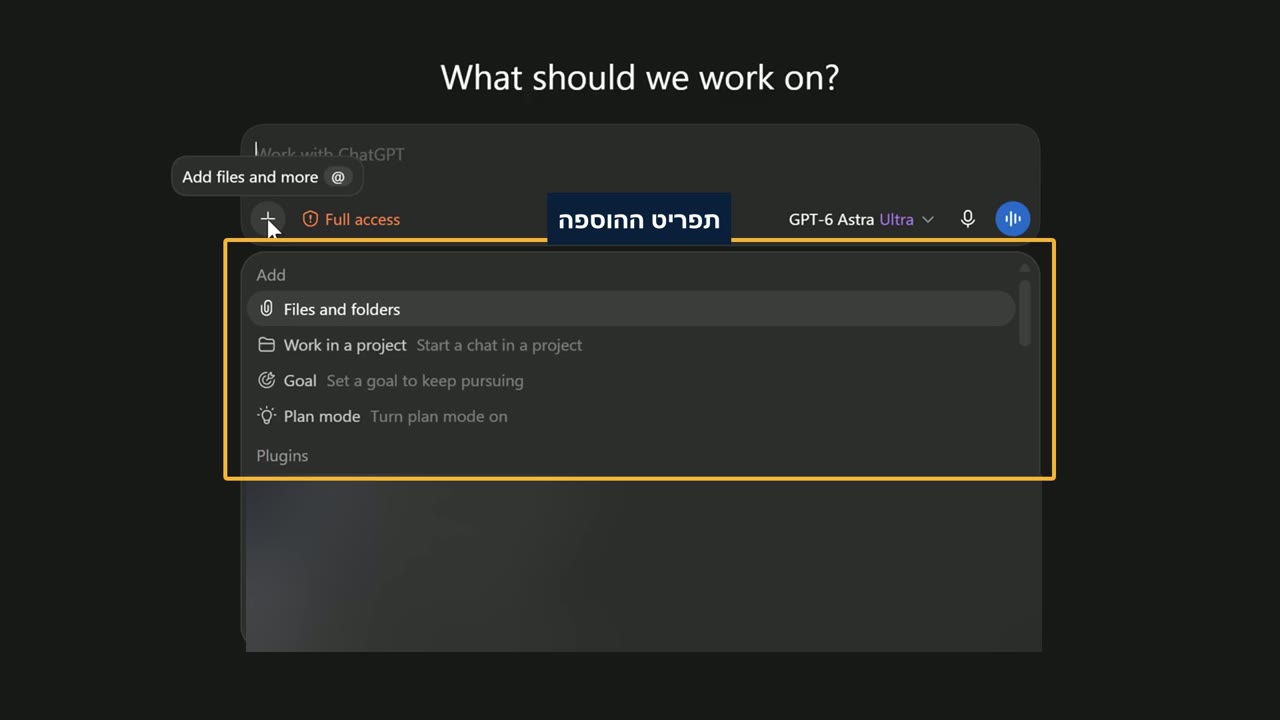
- כפתור הפלוס משמאל לתיבה: פותח תפריט עם קבצים ותיקיות, עבודה בתוך פרויקט, מטרה ומצב תכנון.
- הכפתור הכתום: קובע כמה חופש יש לאפליקציה לפעול לבד. יש לו שלוש רמות.
- כפתור המודל מימין לתיבה: בוחרים בו את המודל שעונה, ואת רמת המאמץ, כלומר כמה לעומק הוא חושב.
- בקצה הימני של התיבה: מיקרופון להכתבה, וכפתור כחול לשיחה קולית.
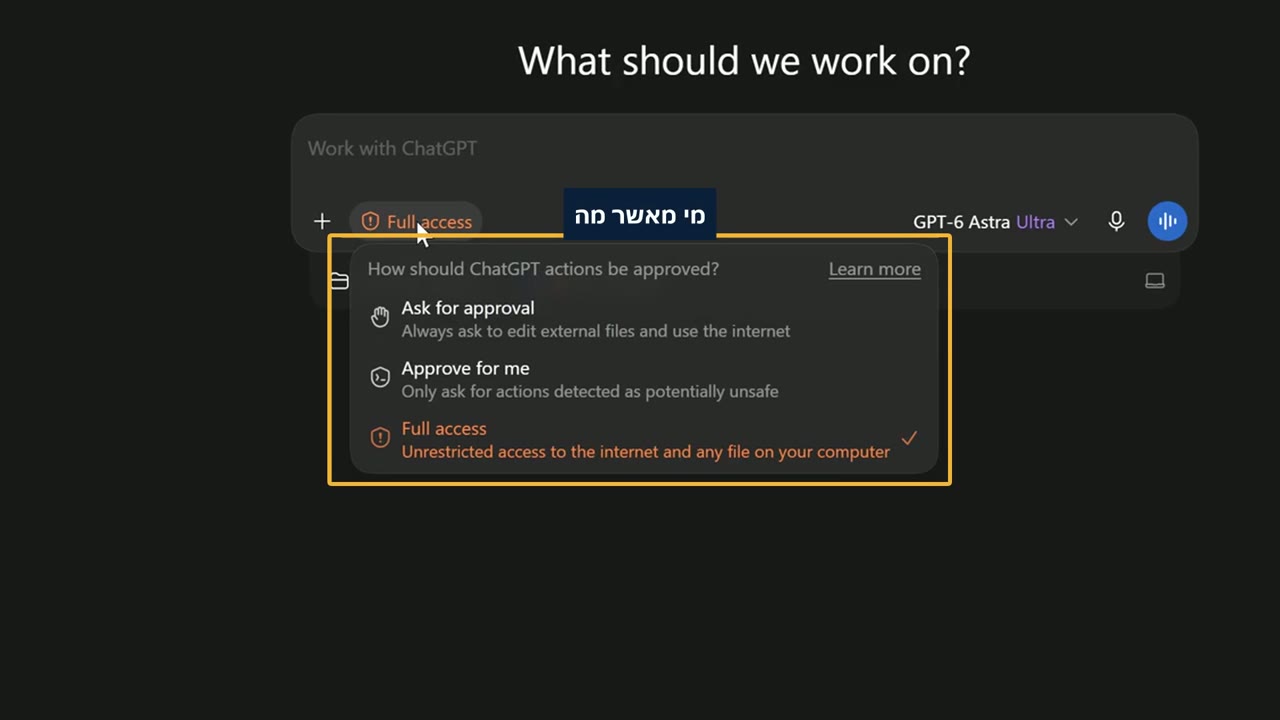
התיאור מול מה שראינו בפועל
בתפריט ההרשאות כתוב שברמת Ask for approval האפליקציה תמיד שואלת גם לפני עריכת קבצים חיצוניים וגם לפני שימוש באינטרנט. בבדיקות שלנו היא באמת עצרה לשאול לפני הורדה מהאינטרנט, אבל לא לפני כתיבה לקובץ.
שיעור 4: מה זה Work, ומתי לעבור אליו מהצ'אט
אותו מסך, שתי דרכי עבודה שונות לגמרי. בצ'אט שואלים ומקבלים תשובה. ב-Work נותנים משימה ומקבלים קובץ מוכן. בשיעור הזה משווים בין השניים על אותה שאלה בדיוק.
תראו שאלה קטנה שרצה בצ'אט תוך שניות, ומולה משימה שרצה ב-Work כמה דקות ומחזירה קובץ אקסל שמור במחשב. ההבדל הזה קובע לאיזה מצב לפנות בכל פעם.
מה עושים, צעד אחרי צעד
- במצב Work המסך שואל ״על מה נעבוד״ - סימן שהוא מחכה למשימה, לא לשאלה קטנה.
- לחצו על המתג ועברו לצ'אט. שימו לב שהכפתור הכתום והשורה של פרויקט ופלאגינים נעלמים.
- שאלו בצ'אט שאלה קצרה, וקבלו תשובה בתוך השיחה עצמה, בלי קובץ.
- חזרו ל-Work, וכתבו יעד במקום שאלה: מה התוצר שאתם רוצים לקבל בסוף.
- עקבו אחרי חלונית ההתקדמות עד שהעבודה מסתיימת ומופיע קובץ שמור.
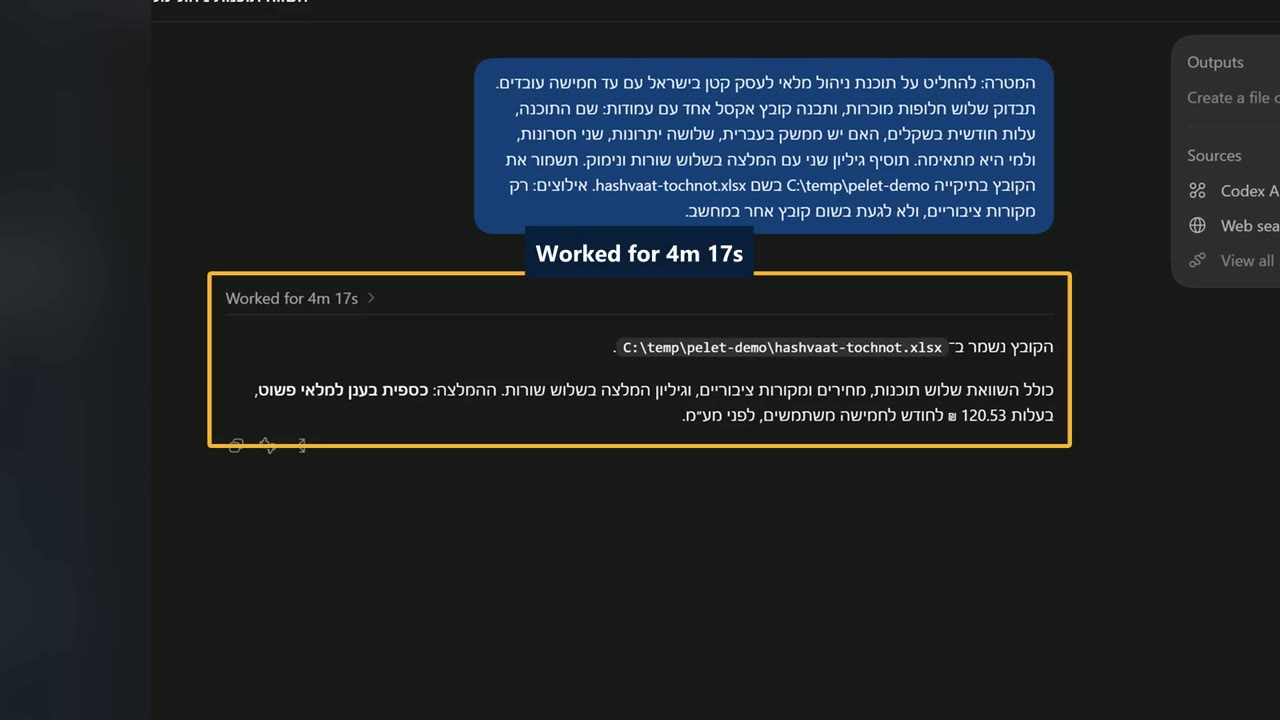
Work בכל מסלול
במסלול החינמי וב-Go, Work קיים אבל מוגבל, ועובד רק באפליקציה למחשב. ב-Plus ומעלה הגישה רחבה יותר: גם באתר וגם בנייד.
הדביקו את זה במצב צ'אט (לא Work), ותראו איך התשובה מופיעה מיד בתוך השיחה.
מה ההבדל בין קובץ אקסל לקובץ CSV? תשובה קצרה בעברית, בשתי שורות.
תשובה קצרה של שתי שורות, ישר בתוך השיחה, בלי קובץ מצורף.
שיעור 5: איך לנסח משימה ל-Work - יעד, תוצר ואילוצים
״תכין לי טבלה של תוכנות ניהול מלאי״ נשמעת כמו בקשה סבירה, אבל ל-Work היא חסרה: אין בה לאיזה עסק, ואין בה מה בדיוק צריך לצאת בסוף. בשיעור הזה הופכים אותה למשימה מלאה.
משימה טובה ל-Work בנויה משלושה חלקים: המטרה, התוצר המדויק, והאילוצים. נראה איך זה נכתב, איך Work עובד עליו, ומה בדיוק חוזר בסוף.
מה עושים, צעד אחרי צעד
- פתחו שיחת Work חדשה, לא צ'אט.
- כתבו משפט שמתחיל ב״המטרה:״ ומסביר מה אתם רוצים להשיג - לא רק מה לעשות.
- הוסיפו פסקת ״תוצר״: איזה קובץ בדיוק, ואילו עמודות או חלקים צריכים להיות בו.
- הוסיפו ״אילוצים״: מאיפה מותר לשאוב מידע, ובמה אסור לגעת.
- קראו את הבקשה פעם נוספת, ורק אז שלחו.
- עקבו אחרי חלונית ה-Sources וההודעות שמתעדכנות תוך כדי העבודה.
- כשהעבודה מסתיימת, פתחו את הקובץ ב-Outputs, ובדקו את המקורות שהוא הסתמך עליהם.
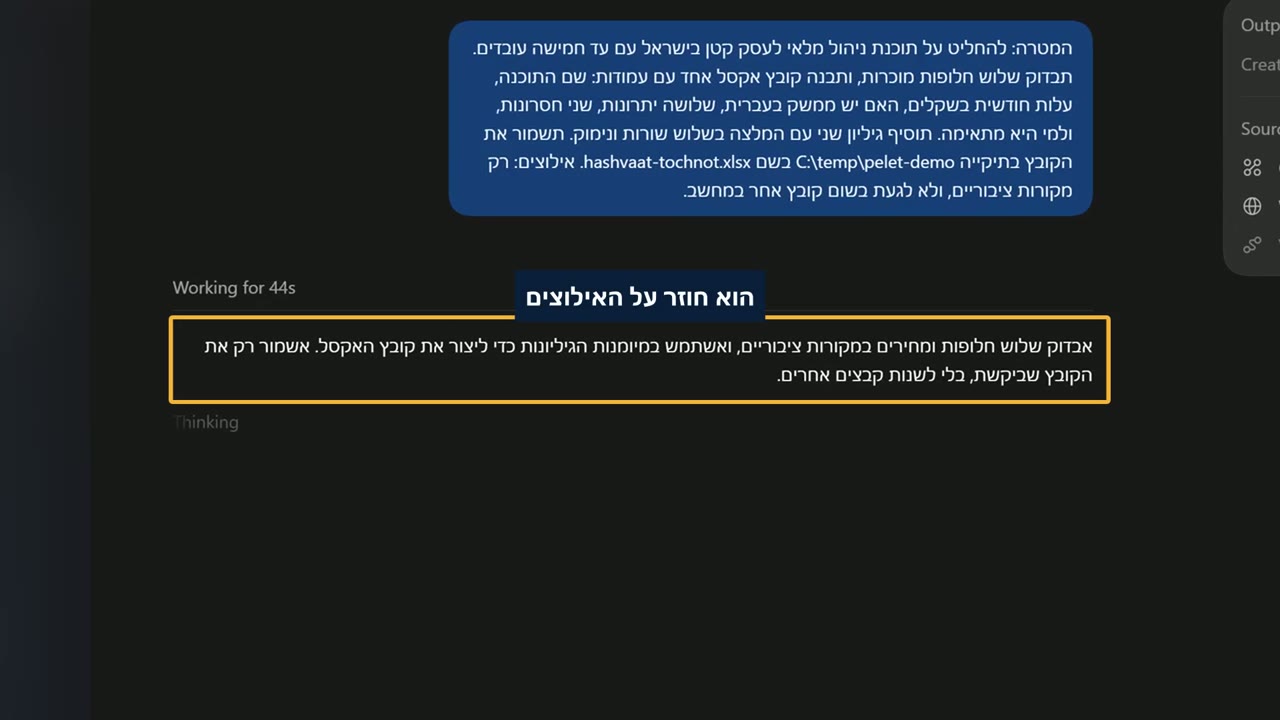
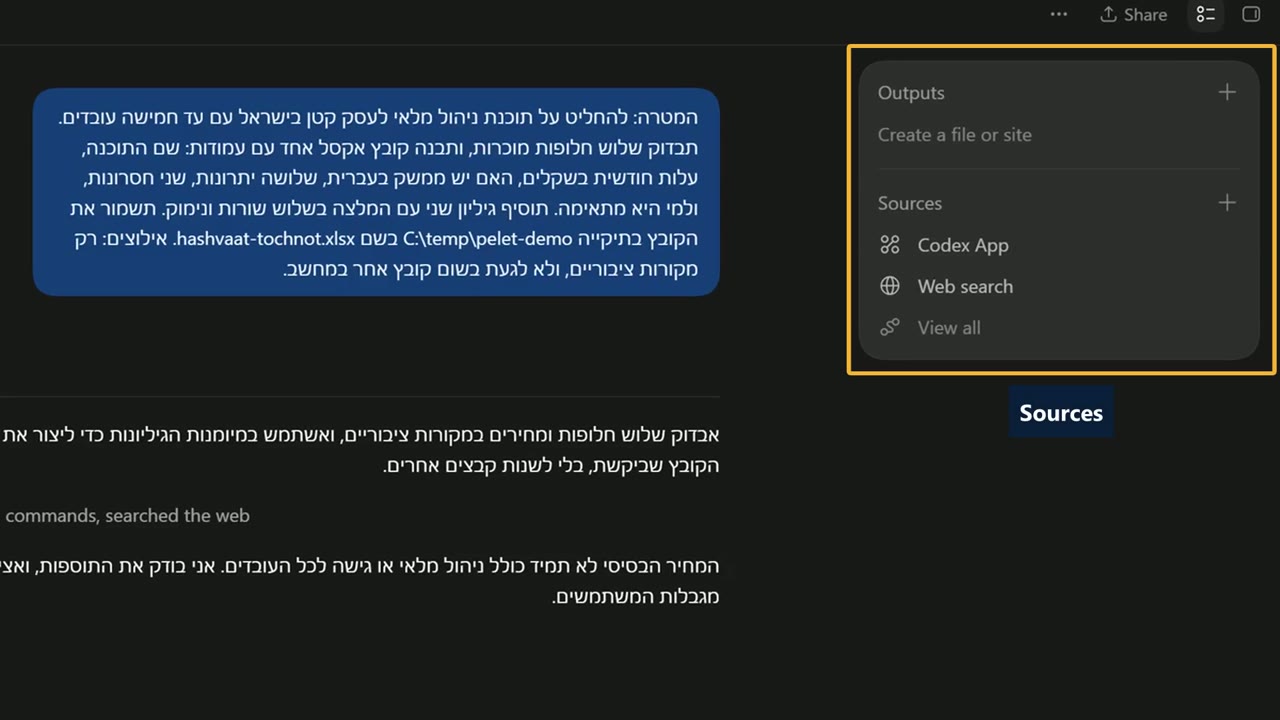
לבדוק את המקורות
Work מביא מידע מהאינטרנט וכותב בחלונית Sources מאיפה. זה לא אומר שהמידע מדויק. כדאי תמיד לבדוק את המקורות בעצמכם לפני שמסתמכים על ההמלצה, בטח כשיש לה השפעה כספית.
אפשר להתערב באמצע
גם בזמן שהעבודה רצה, תיבת הכתיבה נשארת פתוחה. אפשר להוסיף הנחיה נוספת, ואפשר גם לעצור את Work באמצע אם משהו לא נראה נכון.
הדביקו את זה בתיבת הכתיבה במצב Work (לא צ'אט), עם הרשאות Full access או Ask for approval, ולחצו שליחה.
המטרה: להחליט על [סוג התוכנה שאתם מחפשים, למשל ניהול מלאי] לעסק שלכם, עם [מספר] עובדים.
תבדוק שלוש חלופות מוכרות, ותבנה קובץ אקסל אחד עם עמודות: שם המוצר, עלות חודשית בשקלים, האם יש ממשק בעברית, שלושה יתרונות, שני חסרונות, ולמי הוא מתאים.
תוסיף גיליון שני עם המלצה בשלוש שורות ונימוק.
תשמור את הקובץ בשם [שם קובץ].xlsx.
אילוצים: רק מקורות ציבוריים, ובלי לגעת בשום קובץ אחר במחשב.
חלונית מימין עם התקדמות ומקורות, ואחרי כמה דקות קובץ אקסל עם שני גיליונות: השוואה בין החלופות והמלצה.
שיעור 6: הרשאות ואישורים - מתי הוא שואל אתכם, ומתי לא
כש-Work עובד על המחשב שלכם, כפתור אחד קובע כמה חופש יש לו. בשיעור הזה עוברים על שלוש רמות האישור, ורואים בקשת רשות אמיתית - כולל מה קורה כשדוחים אותה.
בסוף השיעור תדעו איזו רמה מתאימה לכם להתחיל ממנה, ותראו בדיוק מה חלון האזהרה של Full access אומר לפני שמדליקים אותו.
שלוש רמות האישור
- Ask for approval: לפי התיאור, שואל תמיד לפני עריכת קבצים חיצוניים ולפני שימוש באינטרנט. בבדיקות שלנו הוא אכן עצר לפני הורדה מהאינטרנט. זו הרמה שמומלץ להתחיל ממנה.
- Approve for me: האפליקציה מאשרת בעצמה, ושואלת רק על פעולות שזוהו כעלולות להיות מסוכנות.
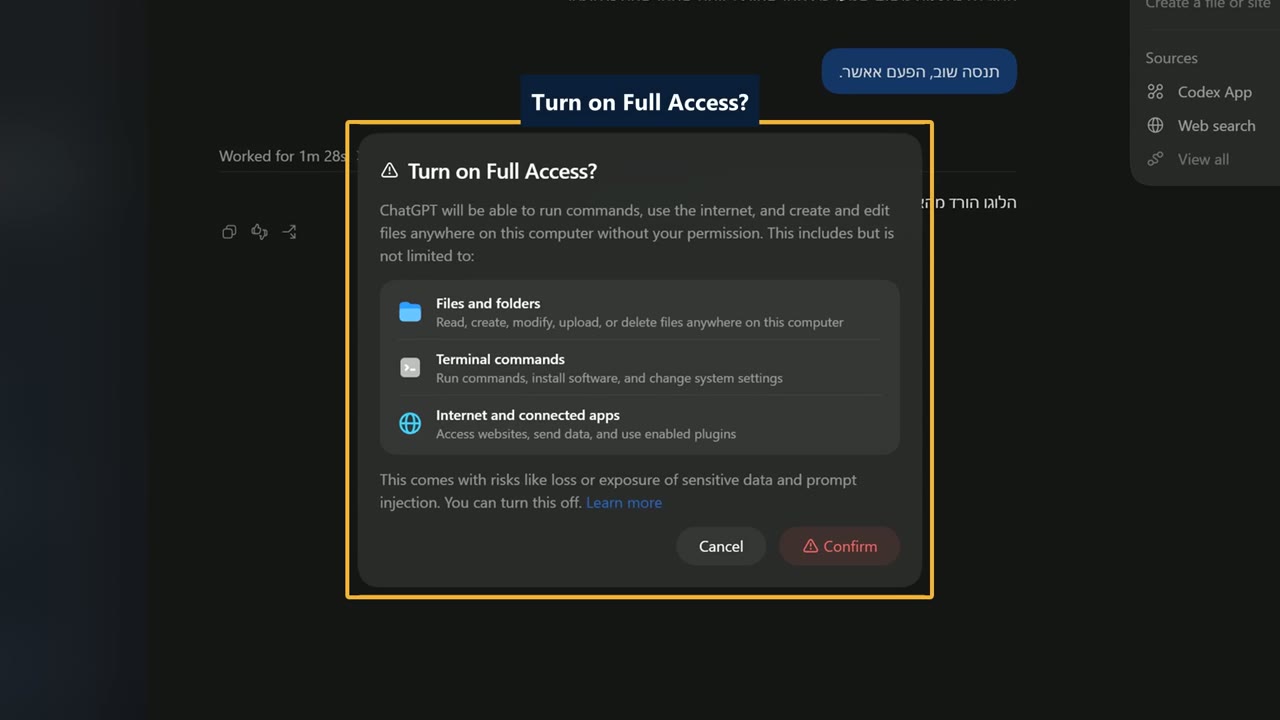
- Full access: גישה בלי הגבלה לאינטרנט ולכל קובץ במחשב, בלי לשאול בכלל.
- כדי לשנות רמה, לחצו על הכפתור הכתום בתיבת הכתיבה ובחרו מהתפריט.
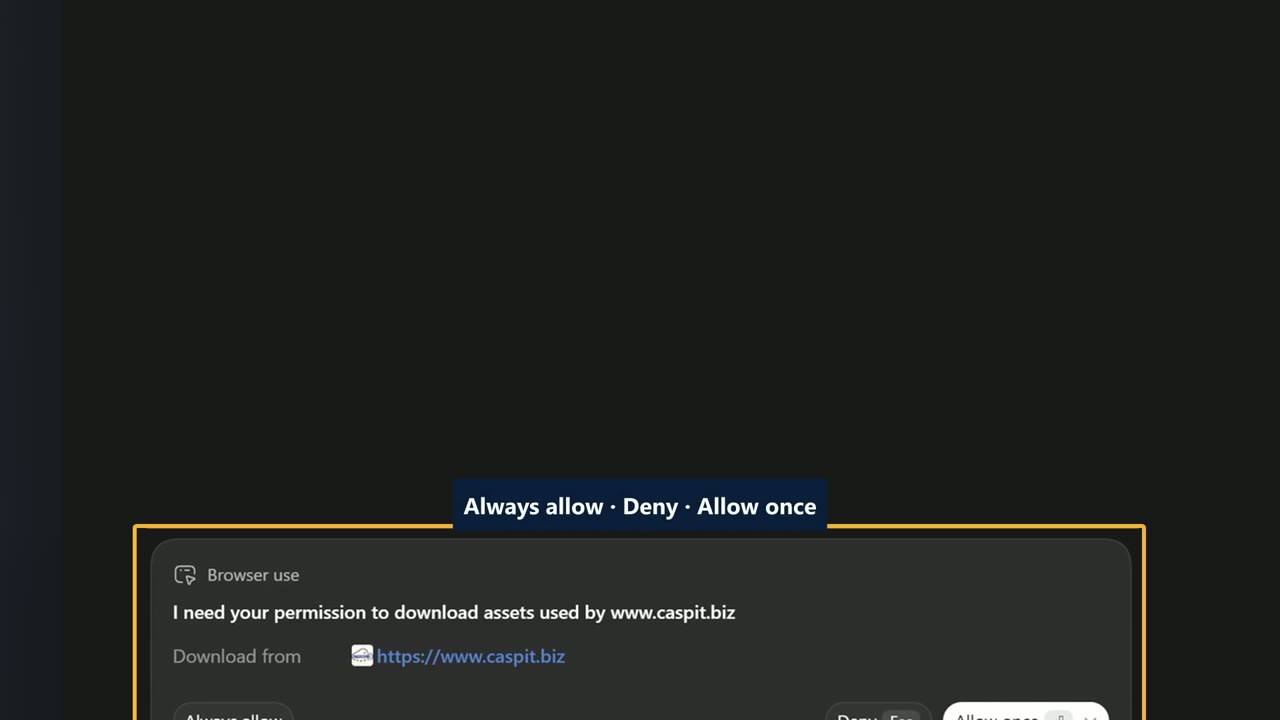
- בבקשת אישור אמיתית יש שלוש תשובות: לאשר תמיד, לדחות, או לאשר פעם אחת בלבד.
- אם דוחים, Work מדווח שהפעולה נחסמה ומציע דרך אחרת. שום דבר לא קורה בלי אישור.
מה Full access באמת מתיר
לפי חלון האזהרה, Full access נותן ל-ChatGPT להריץ פקודות, להשתמש באינטרנט וליצור ולערוך קבצים בכל מקום במחשב - בלי לבקש רשות. האפליקציה עצמה מזהירה מפני אובדן או חשיפה של מידע רגיש, ומפני הוראות זדוניות שמגיעות מהאינטרנט.
ודאו שאתם במצב Work עם הרשאות Ask for approval (לא Full access), ואז שלחו את הבקשה.
תוריד מהאתר הרשמי של [שם כלי או תוכנה] את הלוגו שלו, ותשמור אותו כקובץ תמונה.
כרטיס אישור שמסביר שהוא רוצה להתחבר לאינטרנט, עם שלוש אפשרויות: לאשר תמיד, לדחות, ולאשר פעם אחת. שום הורדה לא מתבצעת עד שתבחרו.
שיעור 7: Full access - גישה גם לקבצים שלא צירפתם
בשיעור הזה תראו מה קורה כשנותנים לאפליקציה גישה לקבצים במחשב שלכם, במצב Work. נצרף שלושה קבצים, ונבדוק מה קורה כששואלים על קובץ אחר, שלא צירפנו בכלל.
התוצאה מפתיעה: האפליקציה מצאה וקראה קובץ שמעולם לא סימנו, בלי לבקש שום אישור. זה משנה איך כדאי לחשוב על ההרשאה Full access.
בסוף תדעו איך בודקים איזו הרשאה פעילה כרגע, ולמה קובץ מצורף הוא כיוון עבודה לסוכן, לא גבול אבטחה.
מה עושים, צעד אחרי צעד
- עוברים למצב Work, המתג בראש המסך.
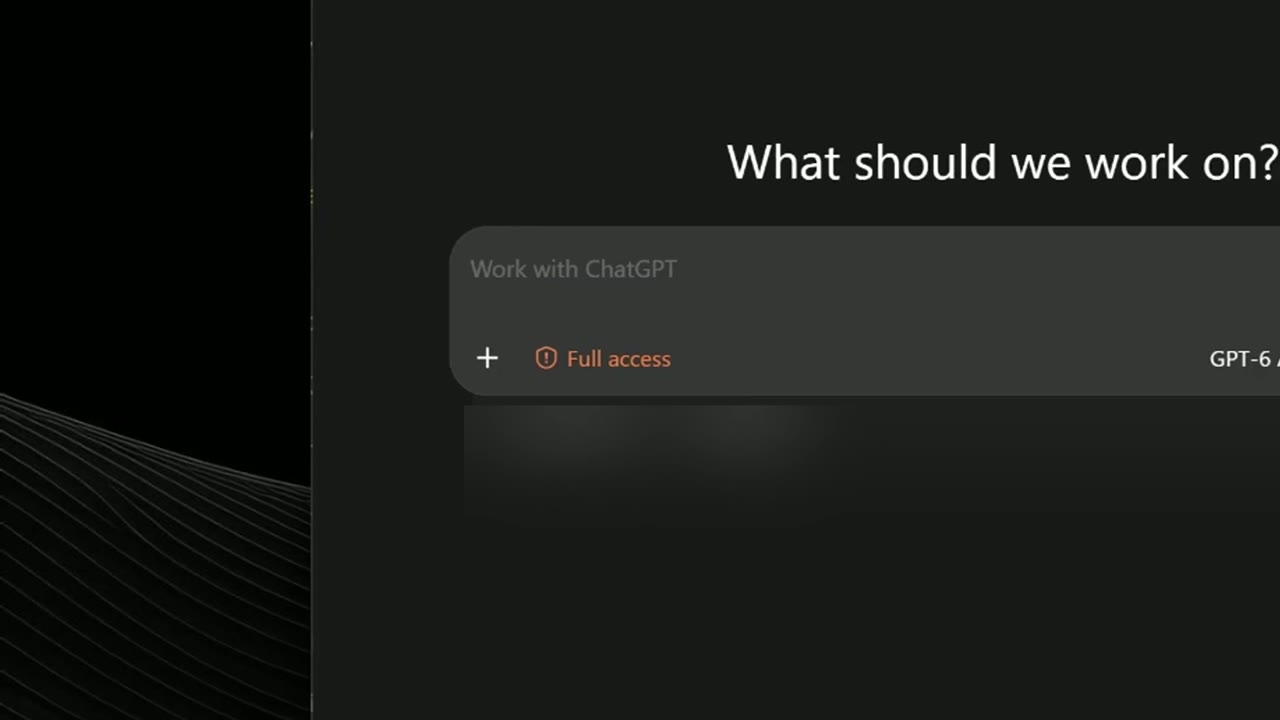
- שמים לב לתווית ליד תיבת הכתיבה - היא מראה איזו הרשאה פעילה כרגע.
- לוחצים על כפתור הפלוס בתיבת הכתיבה.
- בתפריט בוחרים Files and folders.
- בחלון של ווינדוס בוחרים את הקבצים שרוצים לצרף, ולוחצים על פתיחה.
- כותבים את המשימה, כולל התייחסות לקבצים שצירפתם.
- בודקים את התשובה מול מספר שאתם כבר מכירים, כדי לוודא שהוא באמת קרא את הקבצים.
קובץ מצורף הוא לא גבול
- קובץ שצירפתם דרך Files and folders הוא כיוון עבודה לסוכן, לא גבול הרשאה.
- עם Full access יש לסוכן גישה לכל הקבצים במחשב, גם למה שלא סימנתם בכלל.
- גם המצב הזהיר יותר, Ask for approval, שאל בבדיקות שלנו רק על הורדות מהאינטרנט - לא על חיפוש בקבצים.
- לפני משימה עם קבצים רגישים, בדקו קודם את התווית ליד תיבת הכתיבה, ואיזו הרשאה פעילה.
- קובץ שאסור שהסוכן יראה בכלל - שימו אותו במחשב אחר. לא מספיק שהוא רק מחוץ לתיקייה שצירפתם.
עברו למצב Work, ובדקו שההרשאה ליד תיבת הכתיבה היא Full access. צרפו קובץ אחד מתיקייה כלשהי דרך הפלוס ואז Files and folders. אחר כך שאלו את השאלה למעלה על קובץ אחר, מתיקייה שלא צירפתם.
אפשר לראות מה כתוב ב-[שם קובץ] בתיקיית [שם תיקייה], למרות שלא צירפתי אותה?
אם ההרשאה היא Full access, הסוכן ימצא ויקרא גם את הקובץ שלא צירפתם, בלי לבקש אישור נוסף - בדיוק כמו בשיעור.
שיעור 8: מתמונות של קבלות לדוח אקסל עם גרף
השיעור הזה הוא ההדגמה המלאה של הקורס: תשע תמונות של קבלות נכנסות למצב Work, ויוצא קובץ אקסל אחד עם שלושה גיליונות וגרף עמודות.
נראה את כל המשימה מקצה לקצה, כולל ההמתנה של כמעט שבע דקות, ואיך Work בודק בעצמו שהסכומים מסתדרים לפני שהוא מגיש את הקובץ.
בסוף נבדוק את הקובץ שורה אחרי שורה, ונראה שהסיכומים הם נוסחאות חיות, לא מספרים קפואים.
מה עושים, צעד אחרי צעד
- עוברים למצב Work, ובודקים איזו הרשאה פעילה ליד תיבת הכתיבה. בשיעור היא הייתה Full access, ולכן עבדנו עם קבלות מומצאות.
- לוחצים על הפלוס בתיבת הכתיבה, ובוחרים Files and folders.
- בוחרים את כל תמונות הקבלות בחלון הבחירה של ווינדוס, ולוחצים על פתיחה.
- כותבים בקשה מדויקת: כמה קבצים רוצים בסוף, אילו גיליונות, איזה גרף, ואיפה לשמור.
- שולחים וממתינים - משימה כזו יכולה לקחת כמה דקות, ואפשר לעצור אותה בכפתור הריבוע הכחול.
- בסוף מוצאים בשיחה כרטיס של הקובץ, ופותחים אותו בתצוגה מקדימה.
- עוברים בין הגיליונות בתחתית, ובודקים את המספרים מול מה שציפיתם לקבל.
מה השיעור הוכיח
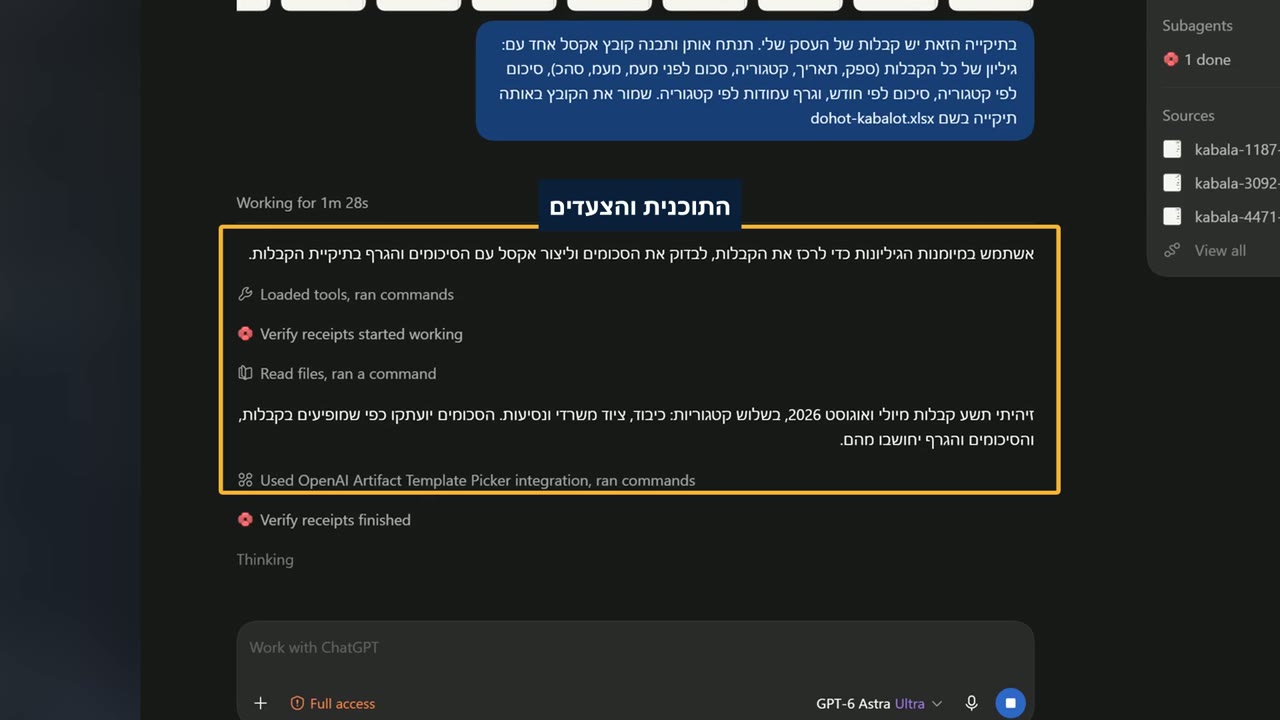
- Work כתב שכל תשע הקבלות נמצאו תקינות בחישוב: הסכום לפני מע״מ בתוספת המע״מ תואם לסכום הכולל - הוא בדק את המספרים, לא רק העתיק אותם.
- הסכום הסופי שהתקבל, 4,209.18 ש״ח, הוא בדיוק הסכום שהוכן מראש - סימן שהוא באמת קרא את תשע הקבלות.
- הסיכומים בגיליונות הם נוסחאות חיות, לא מספרים קפואים.
- הקובץ נפתח מיד בתצוגה מקדימה בתוך האפליקציה, למרות שאקסל לא היה מותקן במחשב הזה בכלל - לאפליקציה יש מציג גיליונות משלה.
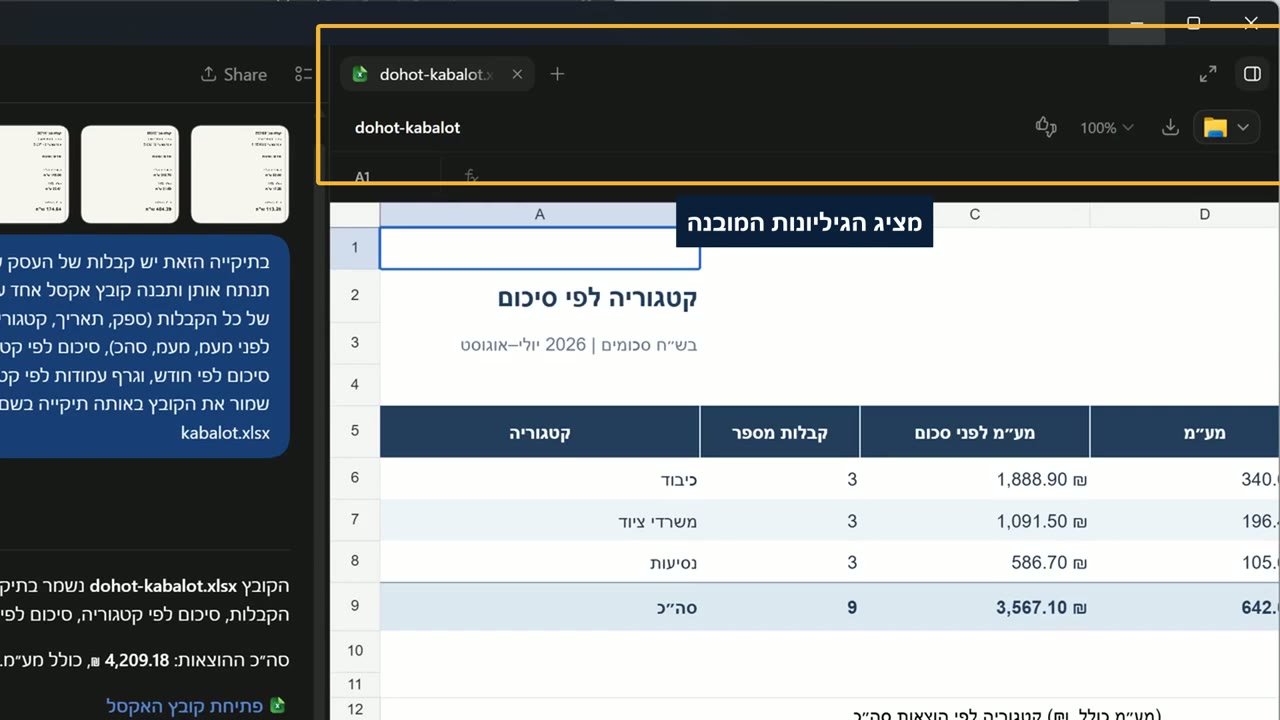
עברו למצב Work וצרפו את תמונות הקבלות דרך הפלוס ואז Files and folders. אם ההרשאה ליד תיבת הכתיבה היא Full access, התחילו בקבלות לדוגמה ולא בקבלות אמיתיות (שיעור 7). הדביקו את הבקשה ותנו למשימה לרוץ, זה יכול לקחת כמה דקות.
תבנו לי קובץ אקסל אחד מתוך תמונות הקבלות המצורפות, עם שלושה גיליונות: כל הקבלות, סיכום לפי קטגוריה, וסיכום לפי חודש. תוסיפו גרף עמודות לפי קטגוריה, ותשמרו את הקובץ ב-[נתיב לשמירה].
קובץ אקסל אחד עם שלושה גיליונות וגרף עמודות, שנפתח בתצוגה מקדימה בתוך האפליקציה - גם אם אקסל לא מותקן אצלכם, בדיוק כמו בשיעור.
שיעור 9: איך בוחרים מודל ורמת מאמץ, ושוכחים מזה
בורר המודלים באפליקציה נראה מסובך: Astra, Sol, Terra, Luna, ורמת מאמץ עם סליידר. בשיעור הזה נבין מה כל דבר עושה, אבל המסקנה פשוטה - עדיף לבחור פעם אחת ולשכוח מזה.
נראה איפה פותחים את בורר המודל בשורת הכתיבה של Work, מה עושה סליידר רמת המאמץ, ומה ההבדל במצב מהיר.
בסוף נראה למה ברירת המחדל היא הבחירה החשובה מכולן, ואיפה בודקים כמה מכסה נשארה לכם.
מה יש בחלונית בחירת המודל
- בשורת הכתיבה של Work, ליד המיקרופון, יש כפתור לבחירת מודל.
- לחיצה עליו פותחת חלונית עם המודל הנוכחי, רמת המאמץ וסליידר עם חמש מדרגות.
- באותה חלונית יש גם אייקון ברק למצב מהיר: פי 1.5 מהירות, אבל שימוש רב יותר במכסה.
- לחיצה על החץ ליד הרמה פותחת רשימת מודלים: Default, ואחריה GPT-6 Astra, GPT-5.6 Sol, Terra ו-Luna, ובסוף GPT-5.5.
- השורה הראשונה, Default, היא ״קבוצה מומלצת של מודלים״ - האפליקציה בוחרת בשבילכם.
- יש גם קיצור מקלדת, Ctrl+Shift+M, שפותח את אותה חלונית בלי עכבר.
- לבדיקת המכסה שנשארה: לוחצים על שם החשבון בתחתית הסרגל, ובוחרים Usage remaining.
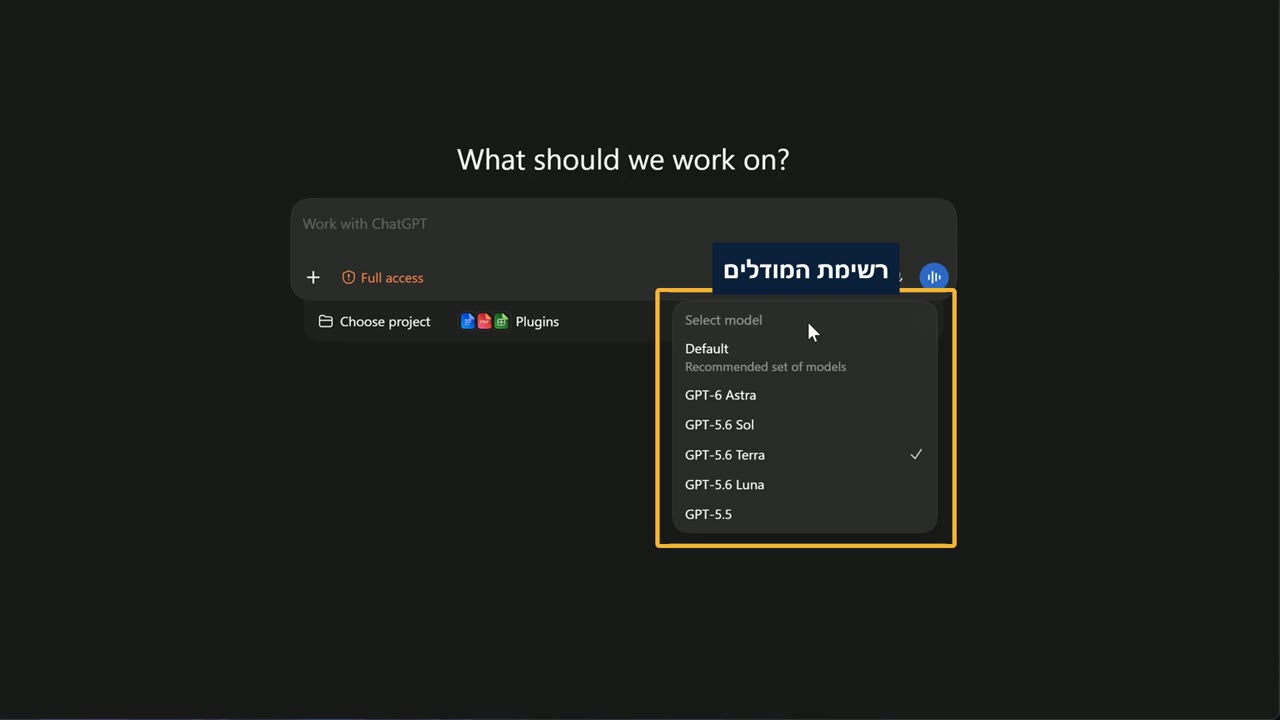
בחרו פעם אחת, ותשכחו מזה
- ברירת המחדל (Default) היא הבחירה החשובה בחלונית: כתוב עליה ״קבוצה מומלצת של מודלים״, והאפליקציה בוחרת את המודל והרמה בשבילכם.
- אחרי שבוחרים Default, החלונית יכולה להראות למשל GPT-6 Astra ברמת Light - זו לא בחירה ידנית, אלא בדיוק הכוונה של האפשרות הזאת.
- מצב מהיר (אייקון הברק) נותן פי 1.5 מהירות, אבל צורך יותר מהמכסה שלכם - כדאי להפעיל רק כשבאמת ממהרים.
- GPT-6 Astra צורך את מכסת Work ו-Codex מהר יותר מ-GPT-5.6 Sol. בבדיקה אחת, משימת Work של 11 דקות אכלה בערך עשירית מחלון חמש השעות.
שיעור 10: הזיכרון - מה הוא שומר עליכם, ואיפה מכבים
בשיעור הזה תראו איך האפליקציה זוכרת דברים עליכם, כדי שלא תצטרכו לחזור על אותה העדפה בכל שיחה.
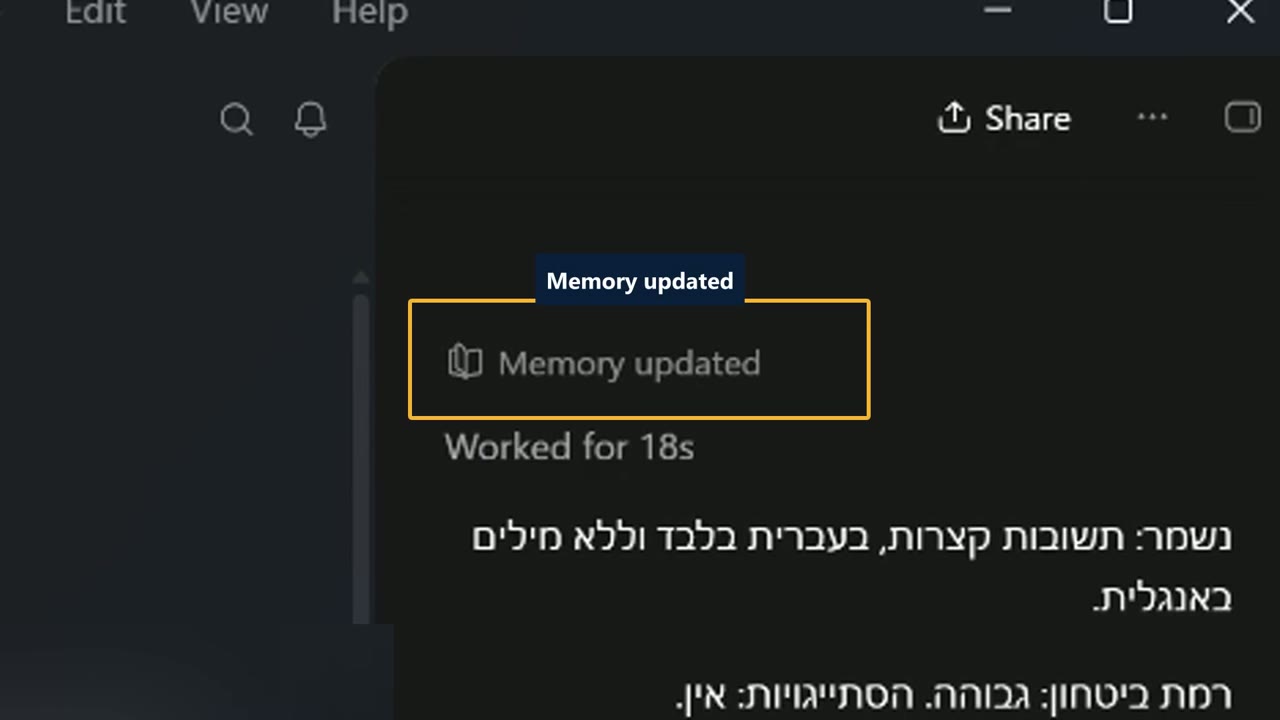
נבקש ממנה לזכור משפט רגיל, בלי פקודה מיוחדת ובלי כפתור, ונראה את ההודעה הקטנה שמאשרת שהזיכרון התעדכן.
בסוף נעבור להגדרות של הזיכרון המקומי במחשב, עם המתגים וכפתור המחיקה, ונראה גם מה לא מצאנו שם.
מה עושים, צעד אחרי צעד
- פותחים שיחה חדשה במצב צ'אט, לא Work.
- כותבים משפט רגיל שמבקש מהאפליקציה לזכור העדפה - בלי פקודה מיוחדת ובלי כפתור.
- שולחים וממתינים כמה שניות לתשובה.
- מעל התשובה מחפשים שורה קטנה: Memory updated. זה הסימן שהוא שמר את מה שביקשתם.
- התשובה עצמה מסכמת מה נשמר, בניסוח של האפליקציה ולא ציטוט מדויק של המשפט שלכם.
- להגדרות הזיכרון: לוחצים על שם החשבון, בוחרים Settings (או Ctrl+,), ובעמוד Personalization גוללים עד Codex memory.
- שם יש שני מתגים - Enable local memories ו-Allow local memory generation - וכפתור Delete local memories שמוחק הכול בבת אחת.
מה לא מצאנו בזיכרון
- מסך שמראה רשימה של כל מה שהאפליקציה זוכרת - לא מצאנו כזה. הזיכרון פשוט עובד ברקע.
- דרך למחוק פריט זיכרון בודד - גם אותה לא מצאנו. יש רק מחיקה של כל הזיכרונות המקומיים בבת אחת, בהגדרות.
- שורת ״רמת ביטחון״ שמופיעה אחרי עדכון הזיכרון קשורה למנוי הארגוני שבו צילמנו את הקורס. אצלכם היא עשויה להיראות אחרת, או לא להופיע בכלל.
פתחו שיחה חדשה במצב צ'אט, ושלחו את המשפט למעלה עם ההעדפה שלכם במקום הסוגריים. אין צורך בפקודה מיוחדת או בכפתור.
שיזכור העדפה שלי: [ההעדפה שלכם, למשל תשובות קצרות בעברית בלבד, בלי מילים באנגלית].
מעל התשובה תופיע שורה קטנה בכיתוב Memory updated, והתשובה תסכם מה נשמר - בדיוק כמו בשיעור.
שיעור 11: הוראות קבועות - שיענה תמיד בסגנון שלכם
הוראות קבועות חוסכות לכם לכתוב מחדש את אותה בקשה בכל שיחה - כותבים אותן פעם אחת, והן חלות אוטומטית על כל שיחה חדשה.
בשיעור הזה נשאל שאלה לפני שכותבים הוראה, נכתוב הוראה קצרה בעמוד ההתאמה האישית, ונשאל שוב את אותה שאלה כדי לראות מה השתנה.
בסוף נראה גם איך מבטלים הוראה קבועה, אם תרצו לחזור למצב הקודם.
מה עושים, צעד אחרי צעד
- שואלים שאלה רגילה, לפני שכותבים הוראה קבועה, כדי שיהיה עם מה להשוות אחר כך.
- לוחצים על שם החשבון, ובתפריט בוחרים Settings.
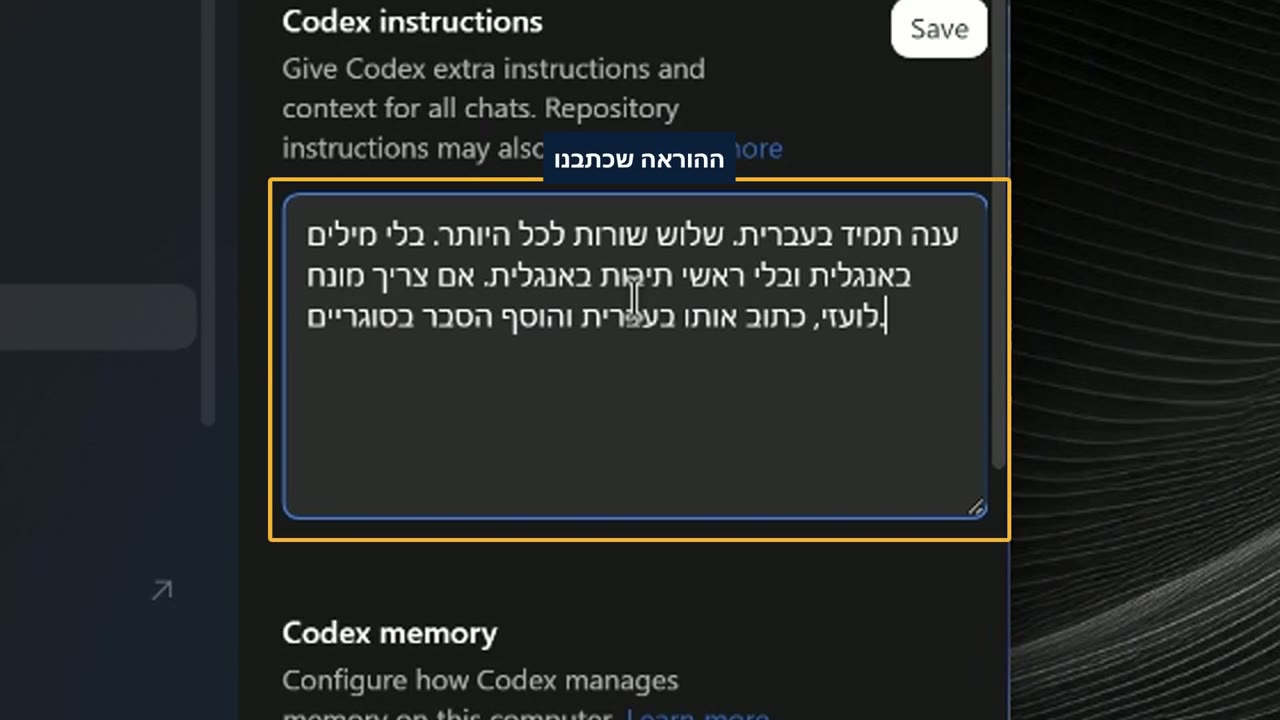
- בעמוד Personalization מוצאים תיבה בשם Codex instructions - הוראות ורקע נוספים לכל השיחות.
- כותבים הוראה קצרה וברורה: שפה, אורך תשובה, או איך להתייחס למונחים לועזיים.
- לוחצים על Save; מופיעה הודעה קטנה שההוראות נשמרו בקובץ מקומי על המחשב.
- פותחים שיחה חדשה, ושואלים בדיוק את אותה שאלה - בלי להזכיר את ההוראה בשאלה עצמה.
- משווים בין שתי התשובות כדי לראות מה השתנה.
- כדי לבטל: מרוקנים את התיבה ולוחצים שוב על Save.
מה שווה לדעת לפני שכותבים הוראה
- ברכת הפתיחה בשיחה חדשה נשארת באנגלית גם אחרי שכותבים הוראה קבועה - ההוראה משפיעה על התשובות, לא על הברכה.
- ההוראה חלה אוטומטית על כל שיחה חדשה, גם בלי להזכיר אותה שוב בכל שאלה.
- שורת ״רמת ביטחון״ שמופיעה בסוף חלק מהתשובות קשורה למנוי ארגוני, כמו זה שבו צולם הקורס. במסלולים כמו Plus או Free היא עשויה להיראות אחרת, או לא להופיע בכלל.
העתיקו את הטקסט למעלה, או כתבו הוראה משלכם, לתוך התיבה Codex instructions בעמוד Personalization בהגדרות, ולחצו Save. אחר כך פתחו שיחה חדשה ושאלו שאלה רגילה.
לענות תמיד בעברית, עד שלוש שורות לכל היותר. בלי מילים באנגלית, ובלי ראשי תיבות באנגלית - אם צריך מונח לועזי, לכתוב אותו בעברית ולהסביר בסוגריים.
התשובה תגיע לפי ההוראה שכתבתם - למשל קצרה יותר או בעברית בלבד - גם בלי שהזכרתם את ההוראה בשאלה עצמה.
שיעור 12: פרויקטים - מקום נפרד לכל תחום בעבודה
פרויקט ב-ChatGPT הוא מקום אחד לכל השיחות, הקבצים וההוראות של תחום אחד בעבודה שלכם - כמו תיקייה נפרדת לכל נושא.
בשיעור הזה נפתח פרויקט חדש מאפס, נכיר את שלושת הסוגים - Cloud, Local ו-Remote - ונפתח בתוכו שיחה ראשונה.
תראו איך יודעים שהשיחה באמת שייכת לפרויקט, גם בסרגל הצד וגם בתיבת הכתיבה.
מה עושים, צעד אחרי צעד
- מעבירים עכבר על השורה Projects בסרגל הצד, ולוחצים על כפתור הפלוס שמופיע.
- בוחרים סוג פרויקט: Cloud (לרעיונות ומשימות בלי הקמה), Local (קבצים במחשב שלכם) או Remote (תיקייה במחשב אחר שמחובר).
- לוחצים Next, ונותנים שם לפרויקט.
- אפשר להוסיף תיקיות מקור שהאפליקציה תוכל לקרוא ולערוך - זה לא חובה.
- בתחתית יש כפתור Default memory; אפשר להגדיר זיכרון ייעודי לפרויקט, או להשאיר את ברירת המחדל.
- לוחצים Create project - הפרויקט מופיע מיד בסרגל הצד.
- בתוך הפרויקט לוחצים על כפתור השיחה החדשה וכותבים שאלה - השיחה מופיעה מתחת לפרויקט בסרגל.
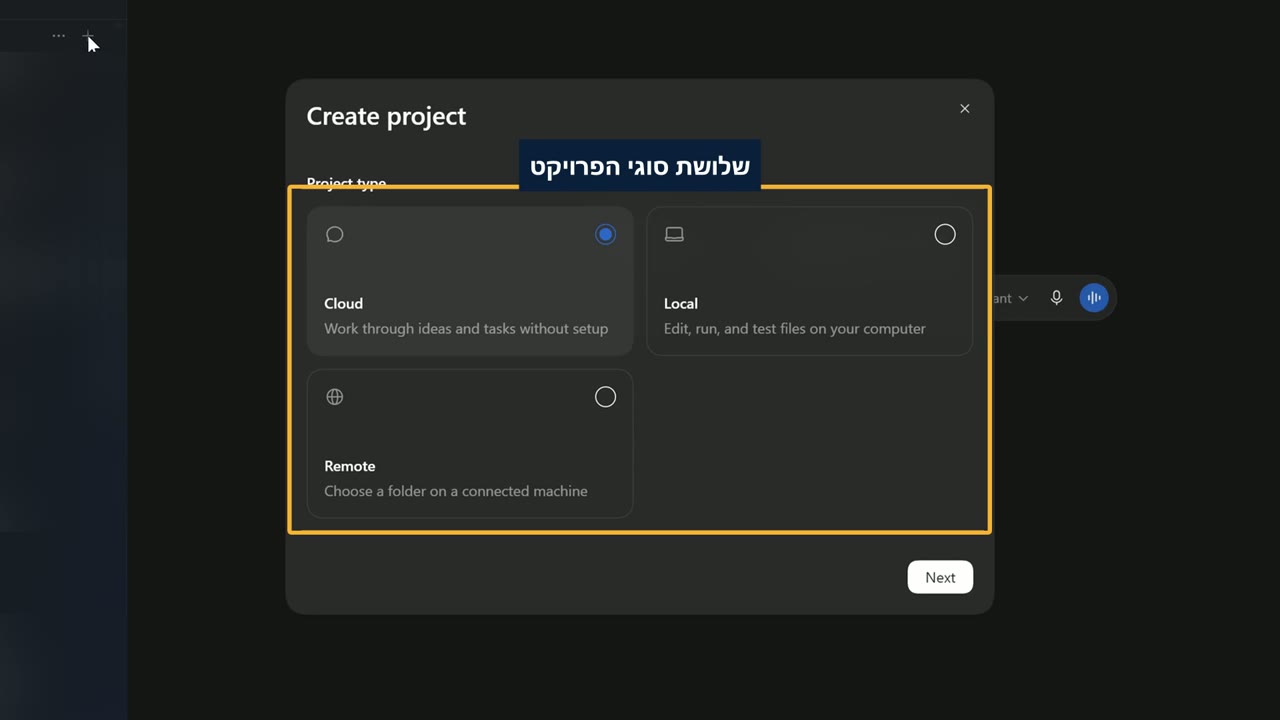
איך יודעים שהשיחה שייכת לפרויקט
- בתיבת הכתיבה בתוך פרויקט כתוב New chat in [שם הפרויקט], ומתחתיה תג עם שם הפרויקט.
- בסרגל הצד, השיחה מופיעה מקוננת מתחת לפרויקט; כשמצביעים עליה רואים את שם השיחה ואת הפרויקט שלה, וליד השם כתוב Chat או Work - סוג השיחה.
- מתוך פרויקט אפשר לפתוח גם שיחת Work, לא רק שיחת Chat.
- שתי שורות שמופיעות לפעמים בסוף תשובה, רמת ביטחון והסתייגות, קשורות לחשבון עסקי; אצלכם הן לא בהכרח יופיעו.
פתחו פרויקט חדש מהסרגל (Cloud מספיק להתחלה), תנו לו שם לפי התחום שלכם, ופתחו בתוכו שיחה ראשונה. שלחו את השאלה למעלה.
מה כדאי לשמור בפרויקט הזה כדי שלא אצטרך להסביר כל פעם מחדש? שלוש שורות בעברית.
תשובה בשלוש שורות עם המלצה מה לשמור בפרויקט - למשל קטגוריות, קבצי בסיס והגדרות - בדיוק כמו בשיעור.
שיעור 13: משימה מתוזמנת - הודעה אוטומטית כל בוקר
משימה מתוזמנת רצה לבד בשעה קבועה, ושולחת לכם תוצאה בלי שתפתחו את האפליקציה. בשיעור הזה תיצרו משימה שמגיעה כל בוקר ב-8:00, ותלמדו לנהל אותה: להשהות, להפעיל מחדש ולמחוק.
שימו לב במיוחד לשורת אזור הזמן בפרטי המשימה. בשיעור היא הפתיעה אותנו.
איך יוצרים משימה מתוזמנת
- פתחו שיחה חדשה, ובסרגל לחצו על Scheduled ואז על הכפתור Create בפינה למעלה.
- האפליקציה ממלאת לבד הנחיה ראשונה בתיבה. שלחו אותה כמו שהיא.
- היא מסבירה איך ההתראות עובדות, ואז שואלת מה תרצו שיקרה לבד.
- כתבו בעברית פשוטה מה התוצאה שאתם רוצים ומתי - למשל כל בוקר ב-8:00.
- שלחו וחכו. המשימה נוצרת מיד, בלי שלב אישור נוסף.
- פתחו את כרטיס המשימה מתחת לתשובה, ובדקו את אזור הזמן שמופיע בפרטים.
- לניהול המשימה עברו לעמוד Scheduled: שלוש נקודות ליד השם פותחות הרצה עכשיו, השהיה ומחיקה.
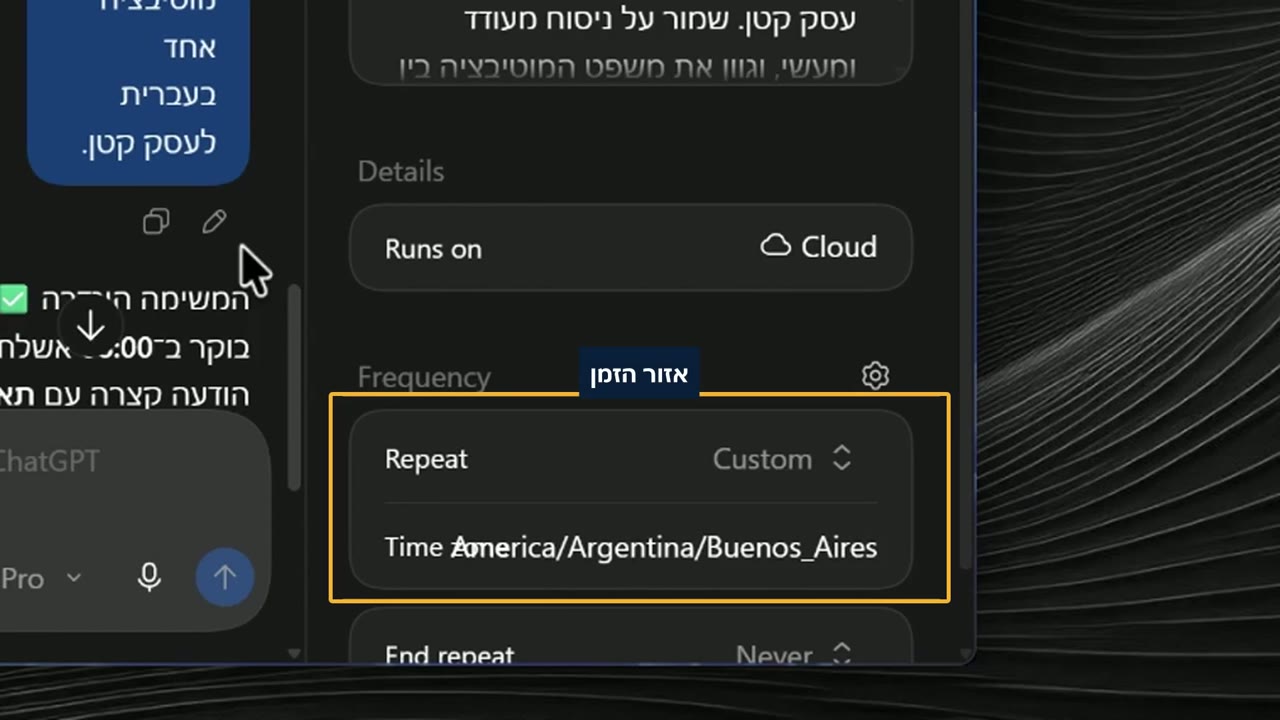
שימו לב
האפליקציה קבעה את התזמון של המשימה שלנו לפי שעון בואנוס איירס, לא שעון ישראל - והזהירה על כך בעצמה, בלי שנשאלה. בכל משימה חדשה שאתם יוצרים, פתחו את פרטי המשימה ובדקו את שורת אזור הזמן (Time zone) בעצמכם, כדי שההודעה לא תגיע בשעה הלא נכונה.
שימו לב
משימה לפי שעה קבועה, כמו בשיעור הזה, נוצרת ישירות באפליקציה למחשב. משימה שמופעלת מאירוע כמו מייל חדש נוצרת רק באתר או בנייד - באפליקציה למחשב אפשר רק לראות אותה. משימות מתוזמנות לא כלולות במסלול החינמי, רק מ-Go ומעלה.
עברו למצב צ'אט, פתחו שיחה חדשה, לחצו על Scheduled בסרגל ואז על Create. שלחו את ההנחיה שהאפליקציה ממלאת לבד, ואז הדביקו את הבקשה הזאת כתשובה לשאלה שהיא תשאל.
כל בוקר בשעה [8:00], תשלח לי סיכום קצר: תאריך היום ומשפט מוטיבציה אחד ל[סוג העסק שלכם]. בלי ניסוח מיוחד.
משימה חדשה עם כרטיס שמציג את השעה הקבועה. פתחו אותו ובדקו מיד את שורת אזור הזמן (Time zone) בפרטים - היא לא בהכרח שעון ישראל.
שיעור 14: איזה מסלול לבחור - חינמי, Go, Plus או Pro
כל מסלול של ChatGPT נותן משהו אחר, וההבדלים משתנים עם הזמן. בשיעור הזה עוברים על ארבעת המסלולים ליחידים, Free, Go, Plus ו-Pro, ורואים מה כל אחד כולל.
בסוף שואלים את האפליקציה עצמה איזה מסלול מתאים לעסק קטן. זו המלצה שלה על סמך מה שסיפרנו לה, נקודת פתיחה טובה כשמתלבטים, לא החלטה במקומכם.
מה כל מסלול כולל
- Free - 0 ₪. שיחות טקסט בלי הגבלה, וגישה מוגבלת ל-Work, רק באפליקציה למחשב. בלי משימות מתוזמנות ובלי Sites.
- Go - 25 ₪ לחודש, ועשוי לכלול פרסומות. יותר הודעות והעלאות, ומשימות מתוזמנות. Work עדיין מוגבל ורק באפליקציה למחשב, ועדיין בלי Sites.
- Plus - 70 ₪ לחודש. מודלי חשיבה מתקדמים, גישה מורחבת ל-Work גם באתר ובנייד, ו-Sites.
- Pro - החל מ-310 ₪ לחודש. כל מה שב-Plus, עם מכסת שימוש גדולה פי 5 או פי 20.
- Projects קיים בכל המסלולים, כולל Free.
- יש גם מסלולים לעסקים ולארגונים. הם לא נבדקו בשיעור הזה.
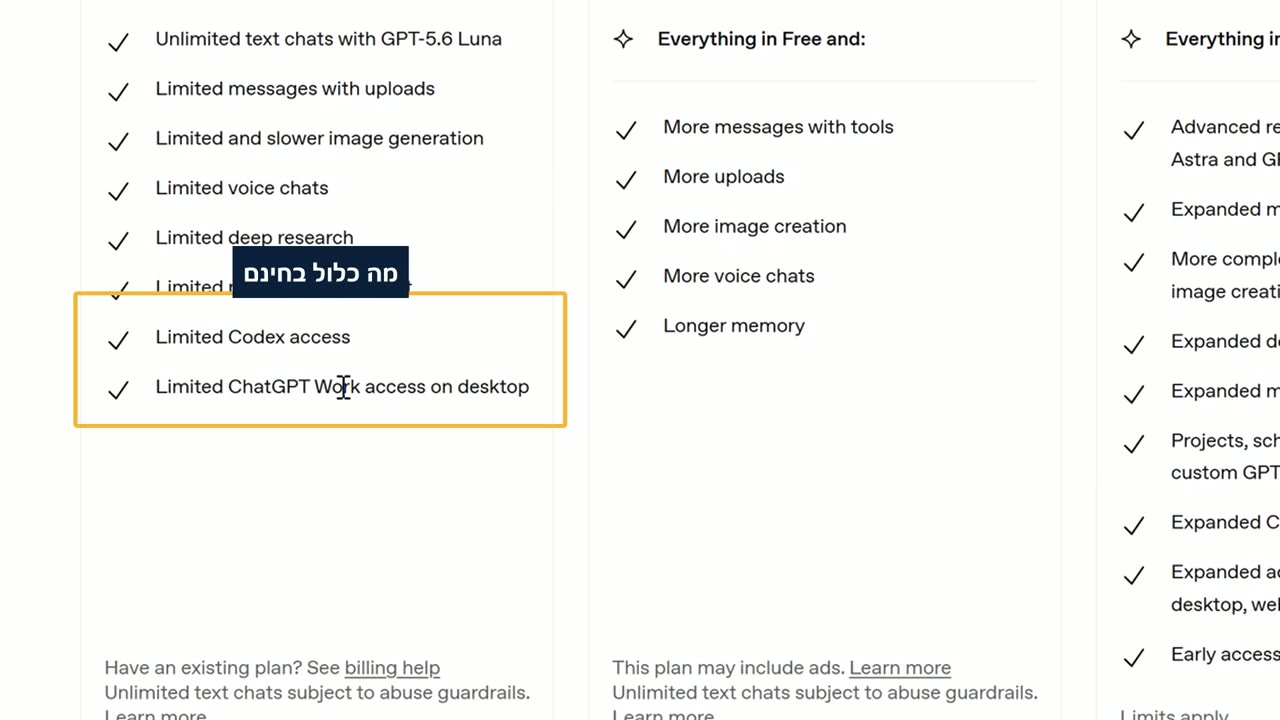
לגבי המחירים
המחירים בשקלים הם מה שדף המחירים הציג כשצילמנו, בספטמבר 2026. מה שכלול בכל מסלול נבדק שוב מול chatgpt.com/pricing ב-27.09.2026.
המחירים משתנים לפי מדינה ולאורך זמן, ולכן בדקו בדף הרשמי לפני שאתם קונים מסלול.
עברו למצב צ'אט, פתחו שיחה חדשה, והדביקו את השאלה. אפשר להחליף את התיאור לפי סוג העסק והשימוש האמיתי שלכם.
אני בעל/ת עסק קטן בישראל, ואני משתמש/ת ב-ChatGPT כמעט כל יום. איזה מסלול מספיק לי: Free, Go או Plus? תשובה קצרה בעברית, בבקשה.
תשובה קצרה עם המלצה על מסלול אחד, ולפעמים גם שורת רמת ביטחון (Confidence). זו המלצה של האפליקציה, לא החלטה שהיא מקבלת בשבילכם.
שיעור 15: לצרף קובץ אקסל לשיחה ולשאול עליו
אפשר לצרף כל קובץ מהמחשב שלכם לשיחה, ולשאול עליו שאלה רגילה. בשיעור הזה נצרף גיליון אקסל, נשאל על מחיר של פריט בטבלה, ונראה איך ChatGPT מחשב את התשובה ומעיר בעצמו על מה שחסר בקובץ.
בדרך תגלו שני דברים שלא מופיעים בשום מקום בממשק: איך האפליקציה מתייחסת לקבצים בין שיחות, ואיך רואים את הגיליון בלי לפתוח אקסל.
איך שואלים על קובץ אקסל
- בשיחה חדשה במצב צ'אט, לחצו על הפלוס בתיבת הכתיבה.
- בחרו Add photos & files. אין כאן ספרייה נפרדת - זה תמיד פותח את בורר הקבצים של המחשב.
- בחרו את קובץ האקסל מהתיקייה שלכם. הוא יופיע ככרטיס מעל תיבת הכתיבה, עם השם וסוג הקובץ.
- כתבו שאלה על הנתונים בקובץ, למשל מה המחיר של פריט מסוים, ושלחו.
- עקבו אחרי שלבי העבודה - האפליקציה משתמשת ביכולת גיליונות, מחשבת ובודקת פרטים בעצמה.
- קראו את התשובה, וגם את ההערה שלה על מה שחסר בקובץ - למשל מטבע לא מצוין.
- בשיחה חדשה תצטרכו לצרף את הקובץ מחדש - הוא לא נשאר בתיבה משיחה לשיחה.
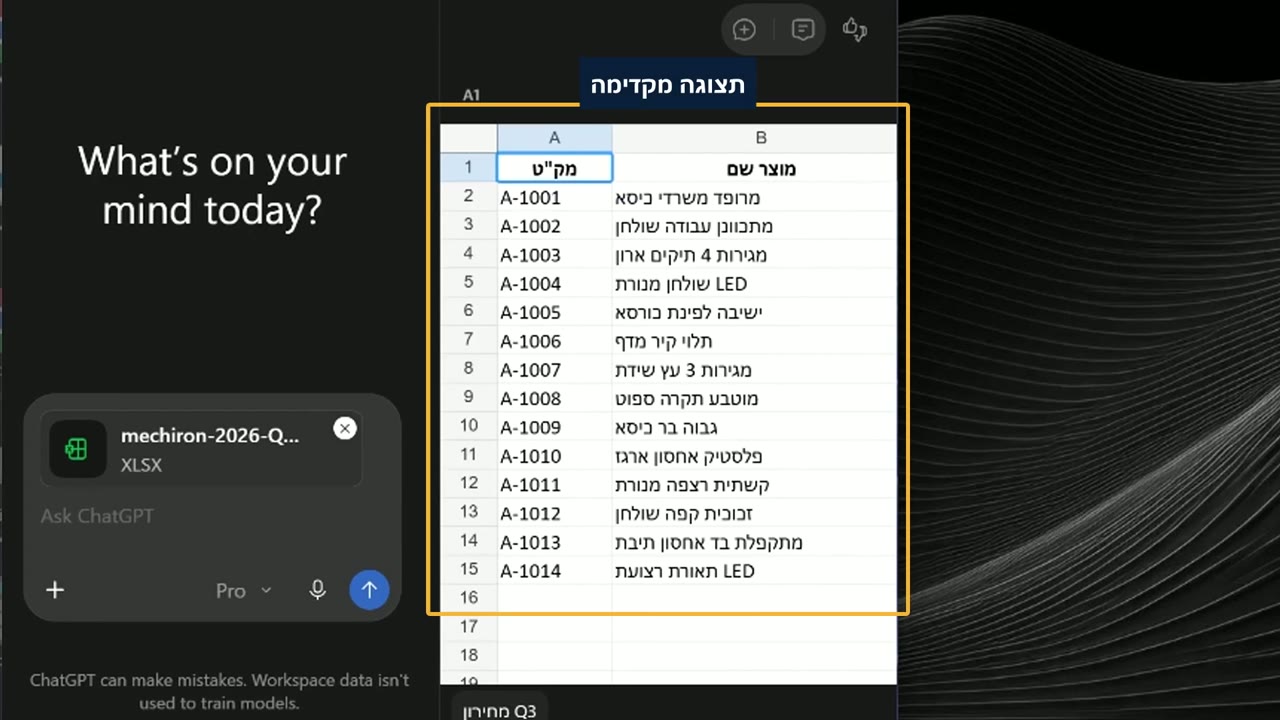
שימו לב
אין באפליקציה ספרייה שזוכרת קבצים בין שיחות. כל שיחה חדשה מעלה את הקובץ מחדש מהדיסק - חלון הבחירה רק זוכר את התיקייה האחרונה שפתחתם, וזו תכונה של ווינדוס ולא של ChatGPT. אם אתם רוצים קבצים ושיחות במקום קבוע אחד, יש לכך פרויקטים.
טיפ
אפשר ללחוץ על כרטיס הקובץ המצורף עוד לפני ששולחים הודעה. הוא נפתח בתוך האפליקציה בתצוגה מקדימה מלאה של הגיליון - עם כל העמודות, השורות ושם הגיליון. דרך נוחה לבדוק שצירפתם את הקובץ הנכון.
פתחו שיחה חדשה במצב צ'אט, צרפו קובץ אקסל או CSV דרך הפלוס, וכתבו את השאלה אחרי שהקובץ מופיע ככרטיס.
מה [המחיר או הערך] של [שם הפריט או המק״ט] בטבלה שצירפתי?
תשובה עם המספר המבוקש, ולרוב גם הערה על מה חסר בקובץ - כמו מטבע לא מצוין או מע״מ לא ברור.
שיעור 16: תמונה עם טקסט בעברית, ועריכה בלי ליצור מחדש
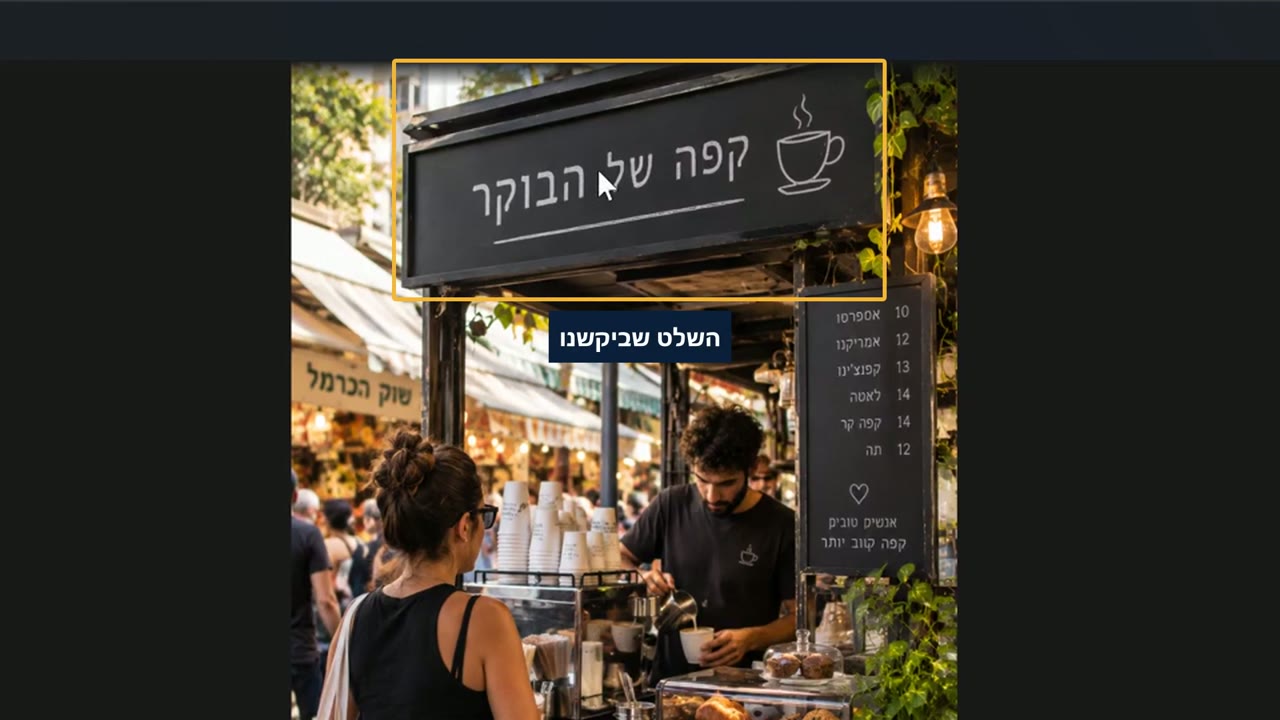
יצירת תמונה ב-ChatGPT מתחילה בבקשה רגילה בעברית, בלי מונחים מיוחדים. בשיעור הזה ניצור תמונה של דוכן קפה בשוק, נבקש גרסה מאונכת עם שלט בעברית, ונבדוק מילה-מילה מה כתוב עליה.
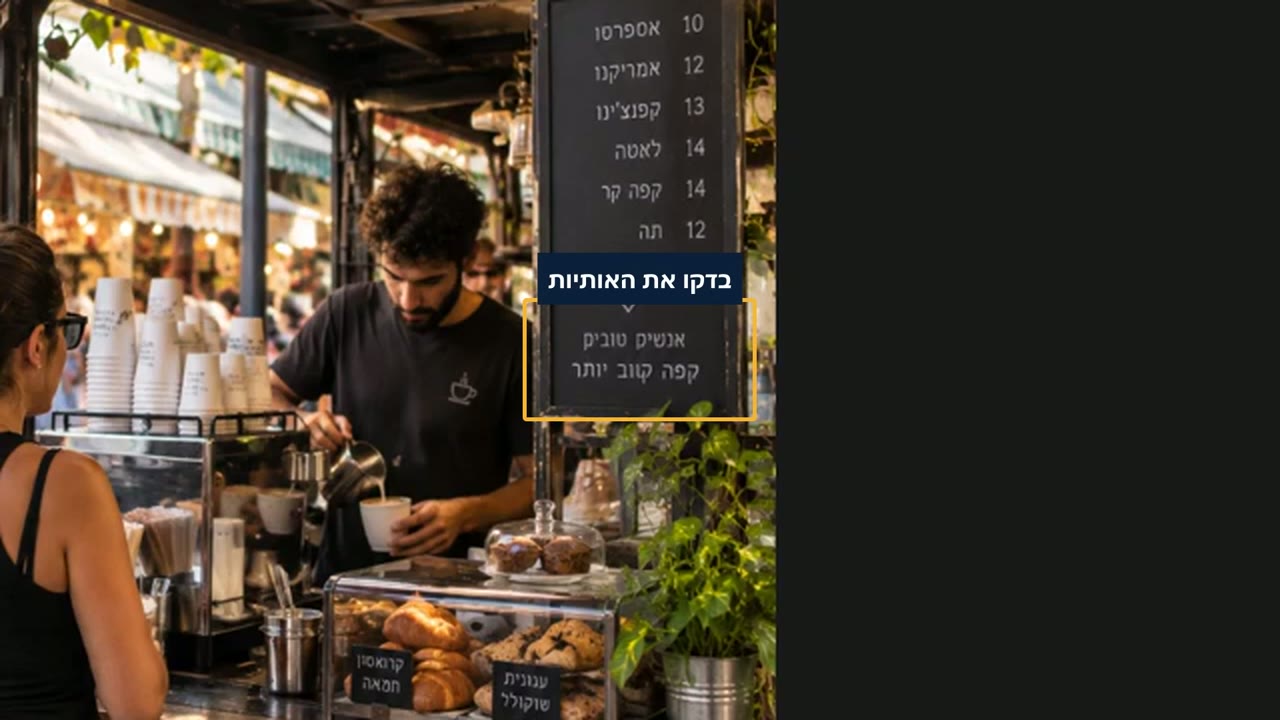
גילוי חשוב: האפליקציה יכולה להוסיף לתמונה טקסט שלא ביקשתם, ולפעמים יש בו שגיאות כתיב. לכן קוראים כל מילה בתמונה לפני שמשתמשים בה.
בסוף נכיר את עורך התמונות המובנה: הסרת רקע, מחיקה ושינוי גודל - הכול על אותה תמונה, בלי ליצור אותה מחדש.
איך יוצרים ועורכים תמונה
- במצב צ'אט, כתבו בקשה רגילה לתמונה - תיאור בעברית, בלי מונחים מיוחדים.
- שלחו, וחכו כמה שניות. התמונה נוצרת בתוך השיחה, בלי לפתוח כלי נוסף.
- לגרסה נוספת, בקשו שינוי מפורש - למשל פורמט מאונך, וטקסט מדויק על שלט או תווית.
- קראו מילה-מילה כל טקסט בתמונה, כולל שלטים ותוויות ברקע - יכולות להיות שגיאות כתיב.
- לחצו על Edit בפינת התמונה: היא נפתחת בלשונית נפרדת, עם עורך משלה.
- בעורך יש הסרת רקע (Remove BG), מחיקה (Erase) ושינוי גודל (Resize) בין 5 פורמטים מוכנים.
- שמרו (Save) בכפתור שבפינה למעלה. שום דבר לא נוצר מחדש - זו עריכה על אותה תמונה.
שימו לב
האפליקציה יכולה להוסיף לתמונה טקסט שלא ביקשתם, כמו תפריט שלם עם מחירים - ולפעמים יש בו שגיאות כתיב באותיות קטנות. קראו כל מילה בתמונה, כולל טקסט ברקע, לפני שאתם משתמשים בה בפרסום.
טיפ
בעורך יש 5 פורמטים מוכנים לשינוי גודל: ריבוע, אנכי, סטורי, לרוחב ומסך רחב - לכל אחד יחס קבוע משלו, כמו 9:16 בסטורי. כך משנים פורמט בלי ליצור את התמונה מחדש.
במצב צ'אט פתחו שיחה חדשה, הדביקו את הבקשה כמו שהיא, ושנו את מה שבסוגריים.
תמונה של [נושא, למשל דוכן קפה קטן בשוק], בשעת [בוקר], עם אור רך, שתיראה כמו צילום אמיתי. בפורמט מאונך לאינסטגרם, עם שלט בעברית שכתוב עליו במדויק: ״[הטקסט שלכם]״.
תמונה בפורמט מאונך עם השלט שביקשתם. בדקו אות-אות שהטקסט על השלט תואם למה שכתבתם, כולל כל טקסט נוסף שהאפליקציה הוסיפה לבד.
שיעור 17: הכתבה בקול בעברית - מה עבד ומה לא
בתיבת הכתיבה של ChatGPT יש שני כפתורי קול שונים. בשיעור הזה נבדיל ביניהם, ונבדוק את ההכתבה על הוראה בעברית - כולל מה שלא עבד.
התוצאה לא הייתה מושלמת, ובדיוק בגלל זה שווה לראות אותה: תבינו למה תמיד קוראים את הטקסט המוכתב לפני ששולחים אותו.
בדקנו את שני הכפתורים על מסך Work, עם קובץ מצורף - כדי שיהיה על מה לדבר. השיחה הקולית עצמה לא נבדקה בשיעור הזה, רק ההכתבה שהופכת דיבור לטקסט.
שני כפתורי הקול, ומה קרה בבדיקה
- בתיבת הכתיבה יש שני כפתורי קול - עיגול כחול עם גלים לשיחה קולית, ומיקרופון קטן להכתבה.
- השיחה הקולית פותחת שיחה חיה שאפשר לקטוע באמצע, ולדבר בה גם על קבצים ופרויקטים.
- המיקרופון מקליט מה שאתם אומרים והופך אותו לטקסט בתיבת הכתיבה, בלי לשלוח לבד.
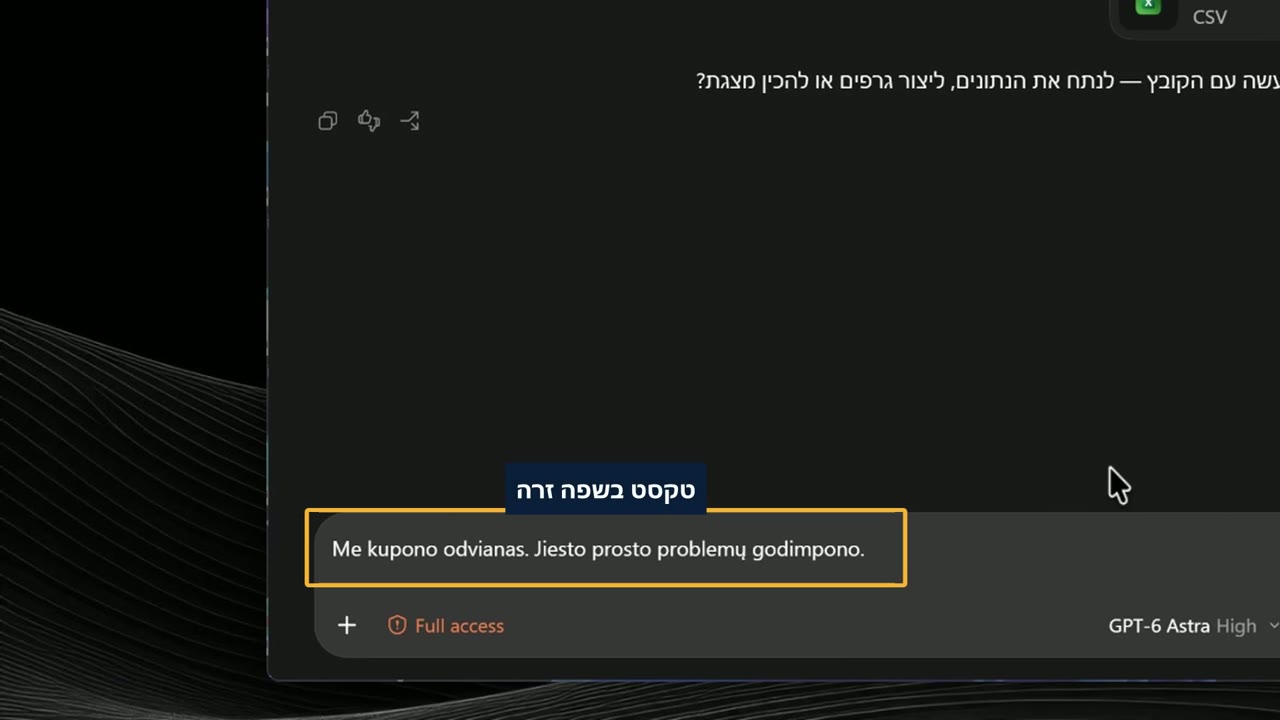
- לוחצים על המיקרופון, מדברים, ולוחצים שוב לעצירה. מופיע פס שאומר שהטקסט שוחזר (Text recovered).
- בבדיקה שלנו בעברית, הטקסט שחזר היה בשפה זרה שלא קשורה למה שנאמר - האפליקציה לא זיהתה שזו עברית.
- בהקלטה שנייה, קצרה מאוד, לא חזר טקסט בכלל - כנראה בגלל האורך.
- הטקסט המוכתב נכנס לתיבה ולא נשלח לבד. קראו אותו תמיד לפני שאתם לוחצים על שליחה.
לתשומת לבכם
בבדיקה השתמשנו בקול מלאכותי שהקריא את ההוראה, לא בקול אנושי אמיתי. יכול להיות שבקול שלכם ההכתבה תזהה עברית טוב יותר. בכל מקרה, תמיד קראו את הטקסט שחזר לפני שליחה.
שימו לב
בבדיקה שלנו ההכתבה לא זיהתה עברית: הטקסט ששוחזר היה בשפה אחרת לגמרי, ולא קשור למה שנאמר. בהקלטה קצרה מאוד לא חזר טקסט בכלל. אל תסמכו על הכתבה בעברית בלי לבדוק כל מילה שהיא הפיקה.
שיעור 18: מסך Configuration - שכבה שנייה של הרשאות
מעבר לכפתור ההרשאות שבתיבת הכתיבה, יש בהגדרות עמוד שלם בשם Configuration. בשיעור הזה נעבור עליו שורה-שורה: מדיניות האישורים, ארגז החול, הגישה לרשת ורמות החשיבה.
העמוד הזה מוסיף שכבה נוספת של הגדרות, ולא מחליף את כפתור ההרשאות - שתיהן פועלות יחד. ההגדרות שם חלות על שיחות חדשות, ואפשר להגדיר אותן גם לפרויקט ספציפי ולא רק לחשבון כולו.
אם אין לכם סיבה טובה לשנות משהו כאן, ברוב המקרים עדיף להשאיר את הערכים כמו שהם.
מה קובעים בעמוד Configuration
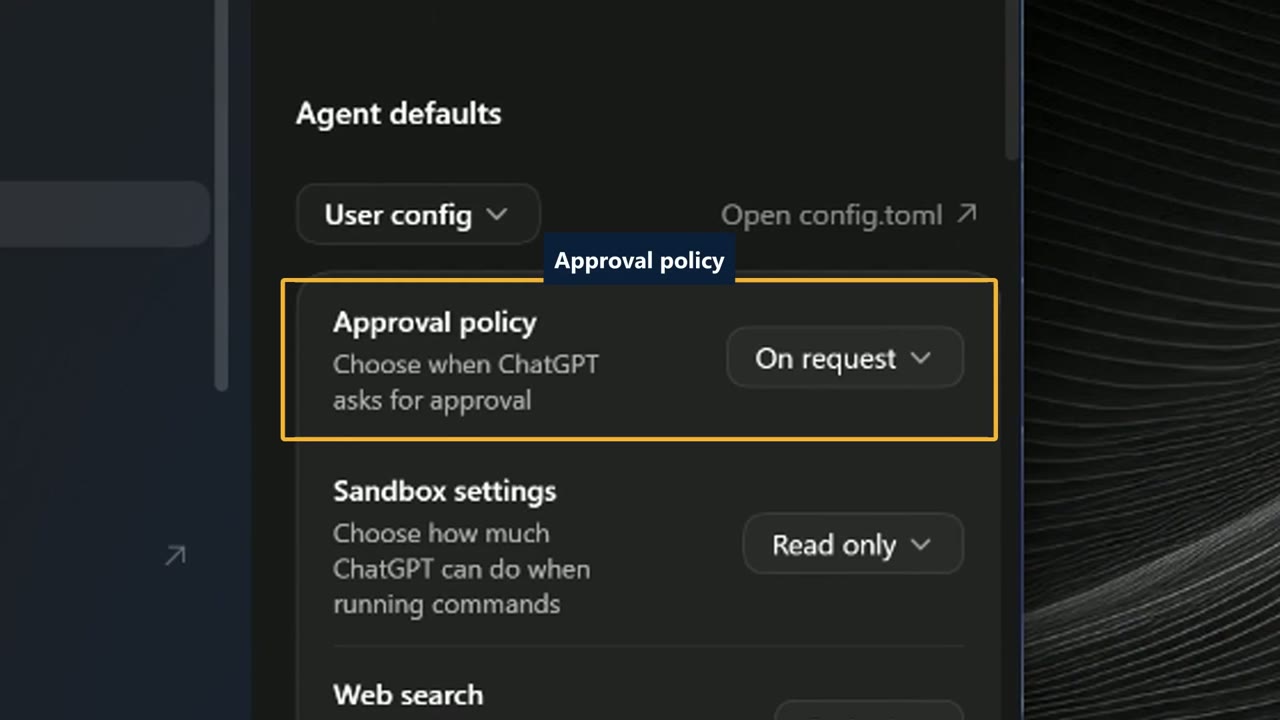
- עמוד Configuration נמצא בהגדרות, בקבוצה האישית. בורר למעלה קובע אם ההגדרות חלות עליכם אישית או על פרויקט מסוים.
- Approval policy - קובעת מתי ChatGPT מבקש מכם אישור. זו שכבה נוספת על כפתור ההרשאות בתיבת הכתיבה, לא תחליף לו.
- Sandbox settings - קובעת כמה מותר ל-ChatGPT לעשות כשהוא מריץ פקודות. אצלנו נבחר Read only.
- Web search - קובעת איך האפליקציה ניגשת לאינטרנט.
- Output detail - קובעת כמה פירוט יש בתשובות. אצלנו על Model default.
- Reasoning summary - קובעת איך האפליקציה מסכמת את החשיבה שלה. אצלנו על Auto.
- Available reasoning efforts - בוחרים אילו רמות חשיבה יופיעו בבורר המודל. אצלנו נבחרו 5, וזה משתנה ממודל למודל.
- מתג Ultra מוסיף לסליידר רמת חשיבה גבוהה במיוחד. אצלנו הוא היה כבוי.
טיפ
אם אין לכם סיבה טובה לשנות משהו בעמוד הזה, השאירו את הערכים כמו שהם. זו שכבת הגדרות מתקדמת, לא שלב שצריך לעבור בשימוש רגיל באפליקציה.
לתשומת לבכם
לצד הבורר למעלה יש קישור לקובץ ההגדרות עצמו, Open config.toml. מי שלא מפתח תוכנה יכול פשוט להתעלם ממנו - הוא לא נחוץ לשימוש הרגיל בעמוד.
שיעור 19: מצגת PowerPoint מהנתונים שלכם, לפי התבנית
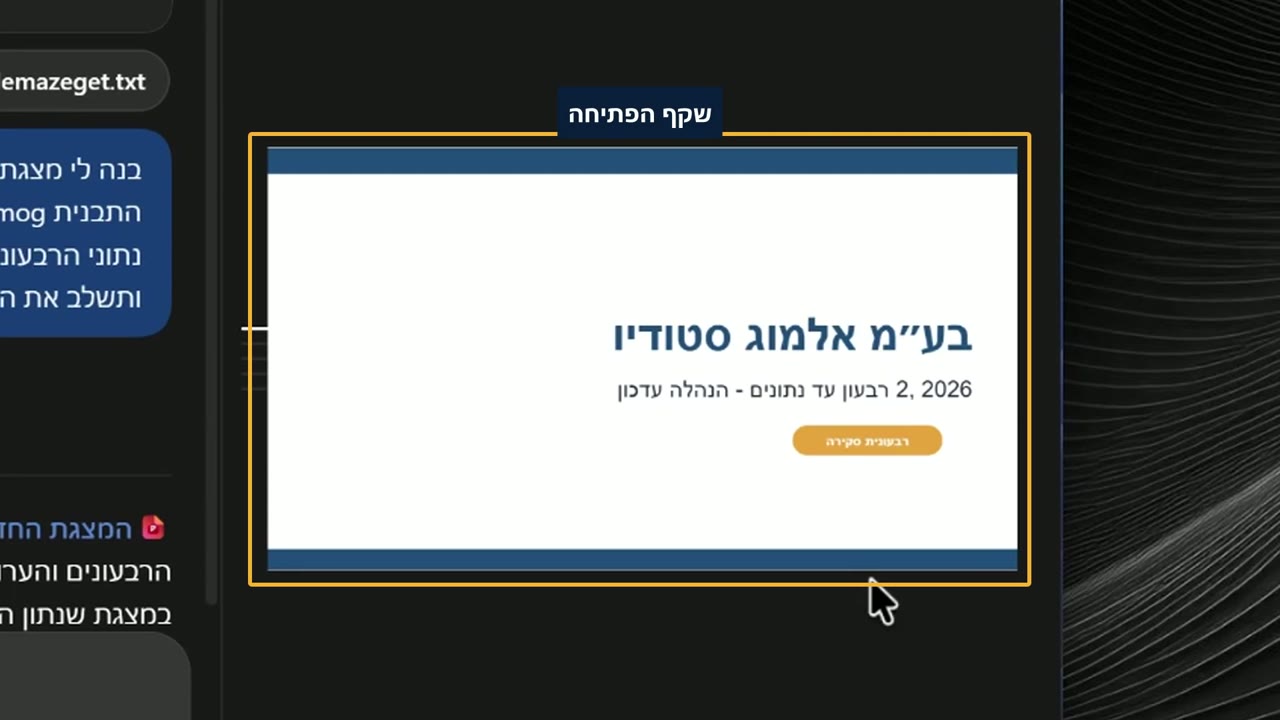
בשיעור הזה Work הופך תבנית מצגת קיימת, קובץ נתונים והערות מפגישה למצגת PowerPoint חדשה ומוכנה. לא בונים שקף אחד ידנית - מצרפים שלושה קבצים, ומבקשים תוצאה גמורה.
התוצאה שומרת על הצבעים, הגופן והעיצוב של התבנית המקורית, ומשלבת בתוכה את הנתונים ואת ההערות. מתאים לדוחות רבעוניים, סיכומי פגישות או כל מצגת חוזרת שכבר יש לה תבנית קבועה.
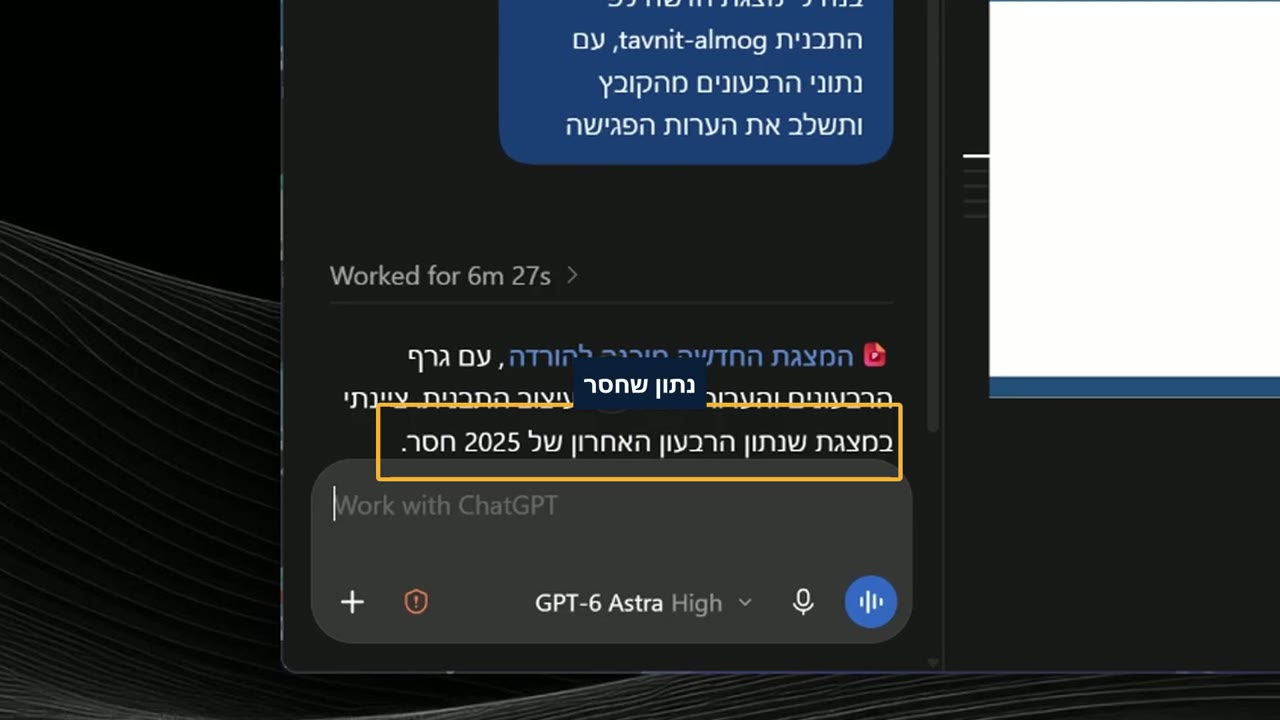
בדוגמה מהשיעור, Work גם שם לב לבד שנתון אחד חסר בנתונים - ובמקום לנחש מספר, הוא ציין את זה במפורש בתוך המצגת.
מה עושים, צעד אחרי צעד
- פתחו שיחה חדשה במצב Work.
- בדקו איזו הרשאה מסומנת על הכפתור הכתום בתיבת הכתיבה. בשיעור היא Full access, כלומר האפליקציה עורכת קבצים בלי לעצור לאישור, ולכן עבדנו עם קבצי דוגמה.
- לחצו על כפתור הפלוס שבתיבת הכתיבה, ובחרו Files and folders.
- בחרו בתיקייה עם שלושה קבצים - תבנית PowerPoint, קובץ נתונים וקובץ הערות - וסמנו את שלושתם יחד.
- אשרו את הבחירה. שלושת הקבצים יופיעו מצורפים בתיבת הכתיבה.
- כתבו בקשה לבנות מצגת חדשה לפי התבנית, עם הנתונים וההערות, תוך שמירה על העיצוב. ושלחו.
- תנו לעבודה זמן - בדוגמה מהשיעור זה לקח כמעט שש דקות וחצי. אפשר לעצור באמצע עם כפתור העצירה הכחול אם משהו נראה לא נכון.
- כשהיא מסיימת, עברו על שקף הפתיחה ועל ההודעה שלה. היא עשויה לציין נתון שחסר, במקום לנחש אותו.
שימו לב
הכפתור הכתום בתיבת הכתיבה נקרא Full access. במצב הזה האפליקציה עורכת קבצים במחשב שלכם בלי לבקש אישור על כל פעולה בנפרד. בדקו שזו הכוונה שלכם לפני שאתם שולחים משימה כזאת.
במצב Work, לחצו על כפתור הפלוס בתיבת הכתיבה ובחרו Files and folders. צרפו את שלושת הקבצים יחד, הדביקו את הבקשה ושלחו.
בנו לי מצגת PowerPoint חדשה לפי קובץ התבנית המצורף [שם התבנית שלכם], עם הנתונים מתוך [קובץ הנתונים שלכם] וההערות מתוך [קובץ ההערות שלכם]. שמרו על הצבעים, הגופן והעיצוב של התבנית. אם חסר נתון - ציינו את זה במצגת במקום לנחש.
קובץ מצגת חדש בעיצוב התבנית המקורית, עם הנתונים וההערות שהזנתם, ובלי לנחש נתונים שחסרים.
שיעור 20: מצב תכנון - שישאל ויתכנן לפני שהוא עושה
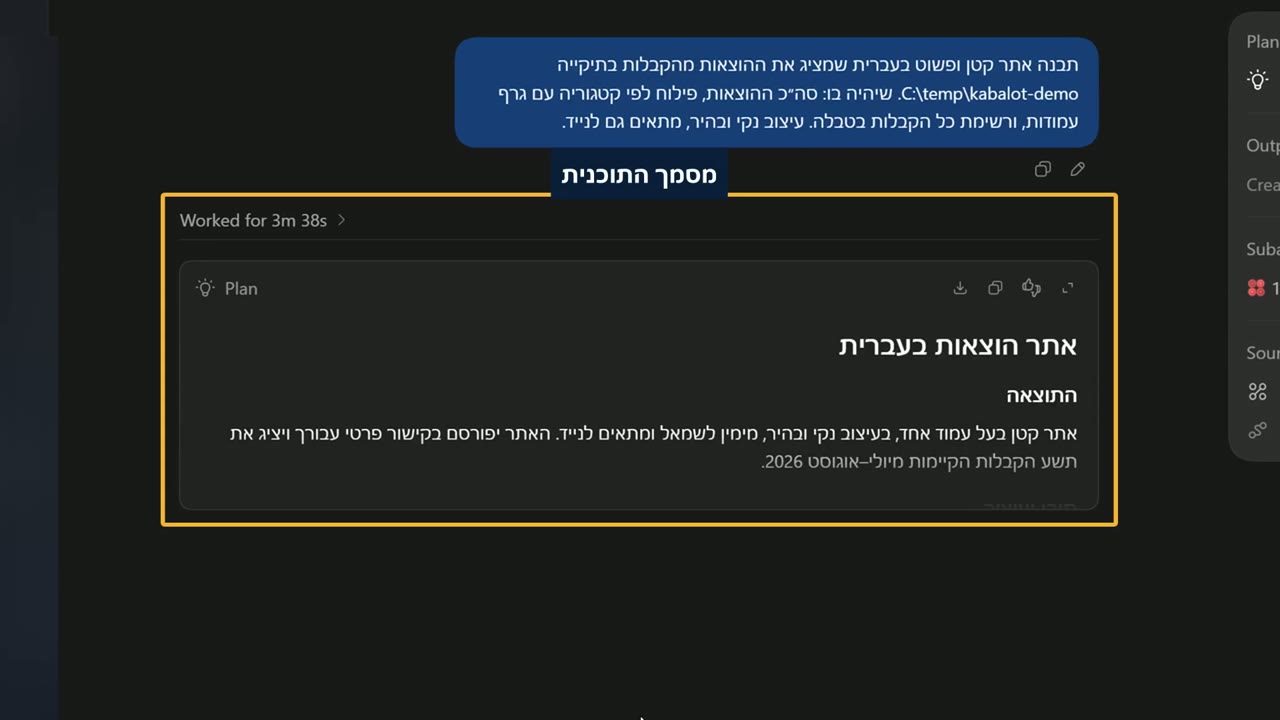
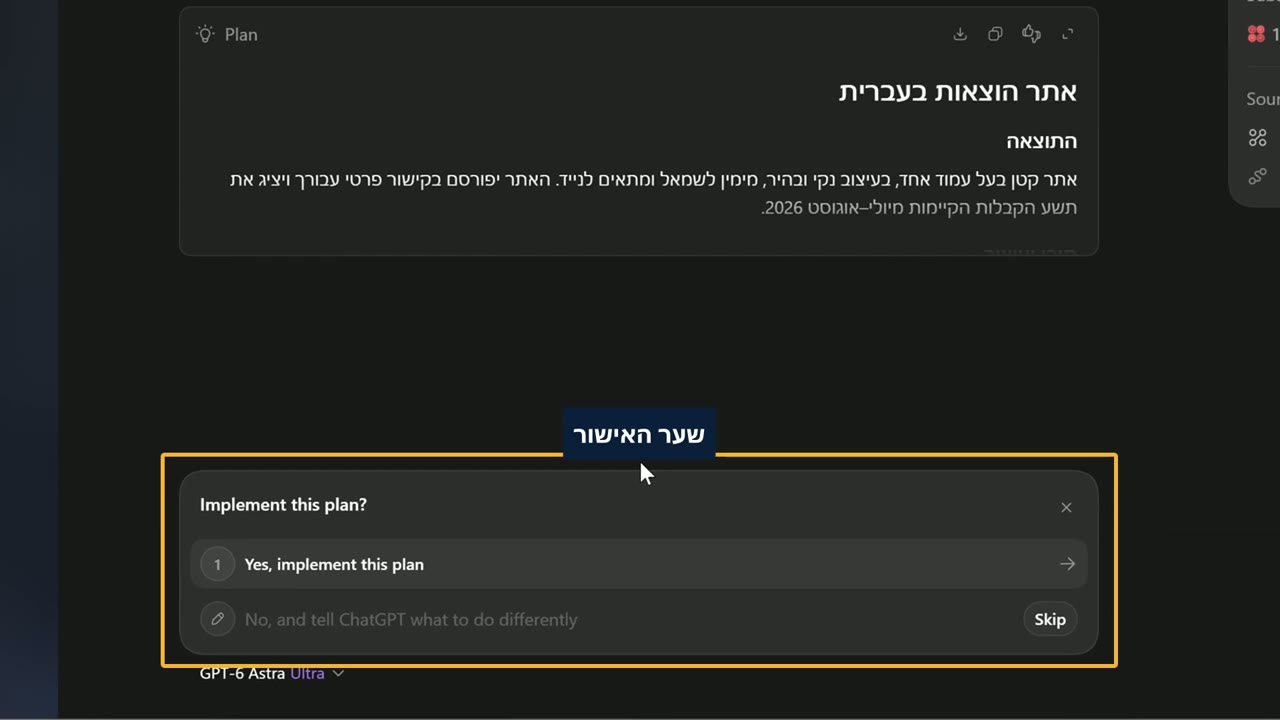
מצב תכנון (Plan mode) משנה את הסדר הרגיל. לפני שהאפליקציה מתחילה לבנות, היא שואלת שאלות, כותבת תוכנית ועוצרת ומחכה לאישור שלכם. שום קובץ לא נוצר לפני שאישרתם.
בשיעור הזה מפעילים את המצב הזה על בקשה לאתר קטן מקבלות. רואים את השאלות שהיא שואלת, כולל החלטה של פרטיות, ואת מסמך התוכנית שהיא כותבת לפני שהיא בכלל מתחילה לעבוד.
זה שימושי כשיש החלטות שכדאי לקבל מראש - למשל, אם הנתונים שלכם יעלו לאינטרנט או יישארו במחשב.
מה עושים, צעד אחרי צעד
- פתחו שיחה חדשה במצב Work.
- לחצו על כפתור הפלוס שבתיבת הכתיבה.
- בחרו Plan mode. תיבת הכתיבה תשתנה, ולידה יופיע כפתור קטן בשם Plan.
- כתבו את המשימה כרגיל, כולל מה בדיוק אתם רוצים לקבל בסוף, ושלחו.
- ענו על השאלות שהאפליקציה שואלת לפני שהיא מתכננת - למשל אם התוצאה תפורסם באינטרנט או תישאר אצלכם.
- קראו את מסמך התוכנית שהיא כותבת. עדיין לא נוצר אף קובץ בשלב הזה.
- בשער האישור, בחרו Yes, implement this plan כדי להתחיל, או כתבו מה לשנות.
- רק אחרי האישור העבודה בפועל מתחילה.
שימו לב
מצב תכנון עוצר לשאול גם על החלטות של פרטיות, כמו אם הנתונים שלכם יעלו לאירוח באינטרנט או יישארו רק אצלכם. זו החלטה שהאפליקציה שואלת מיוזמתה, לפני שהיא עושה משהו.
לפני שאתם שולחים, לחצו על כפתור הפלוס בתיבת הכתיבה של Work ובחרו Plan mode. כך תראו שאלות ותוכנית לפני שמשהו נבנה בפועל.
בנו לי אתר קטן ופשוט בעברית, שמציג את ההוצאות מ-[תיקיית הקבלות או הנתונים שלכם]. שיהיו בו סך ההוצאות, גרף לפי קטגוריה וטבלה של כל הרשומות, בעיצוב נקי ובהיר שמתאים גם לנייד.
שאלות הבהרה, ואז מסמך תוכנית שמחכה לאישור שלכם לפני שהבנייה בפועל מתחילה.
שיעור 21: Sites - אתר קטן מהקבלות, עם קישור פרטי
עם היכולת Sites, Work לא רק בונה תוצר - הוא גם מפרסם אותו כאתר קטן, בקישור פרטי שרק מי שמחזיק בו רואה. השיעור הזה ממשיך ישירות מהבקשה של שיעור מצב התכנון הקודם.
מתיקיית קבלות יוצא אתר בעברית עם סך ההוצאות, גרף לפי קטגוריה וטבלה מלאה. לפני שהיא מציגה משהו, האפליקציה מצליבה את הנתונים מול קובץ המקור.
חשוב לדעת מראש: Sites זמין רק מ-Plus ומעלה, ולא במסלול החינמי או ב-Go.
מה עושים, צעד אחרי צעד
- התחילו בשיחת Work, וצרפו את התיקייה או הקובץ עם הנתונים שלכם דרך כפתור הפלוס, ובחרו Files and folders.
- תארו את האתר שאתם רוצים: מה הוא יציג, ואילו חלקים יהיו בו, למשל סכום, גרף וטבלה.
- אם הפעלתם מצב תכנון, ענו על השאלות ואשרו את התוכנית לפני שהבנייה מתחילה.
- בחלונית הצד, תחת Sources, יופיע פריט בשם Sites - זו היכולת שבונה ומפרסמת את האתר.
- לפני שהיא מציגה תוצאה, האפליקציה מצליבה את הנתונים מול קובץ המקור ובודקת שהם תואמים.
- בניית אתר לוקחת כמה דקות בפועל. תנו לה לעבוד עד הסוף.
- האתר נפתח לתצוגה מקדימה בתוך הדפדפן המובנה של האפליקציה - עברו עליו לפני שמשתמשים בו.
- בסיום, האפליקציה שומרת גרסה ומעלה אותה לאירוח פרטי, ומחזירה קישור פרטי לפתיחה או לשיתוף.
שימו לב
הנתונים באתר הם תמונת מצב מרגע הבנייה. אם הקבצים המקוריים משתנים, האתר לא מתעדכן לבד.
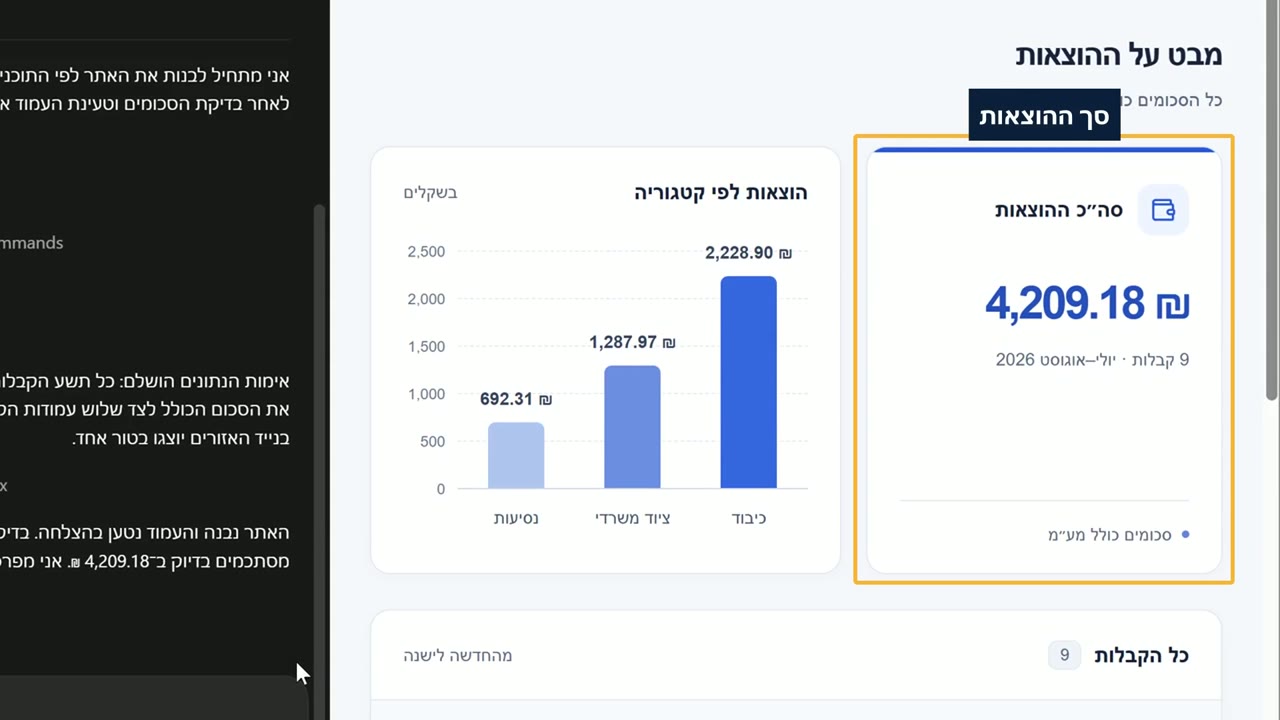
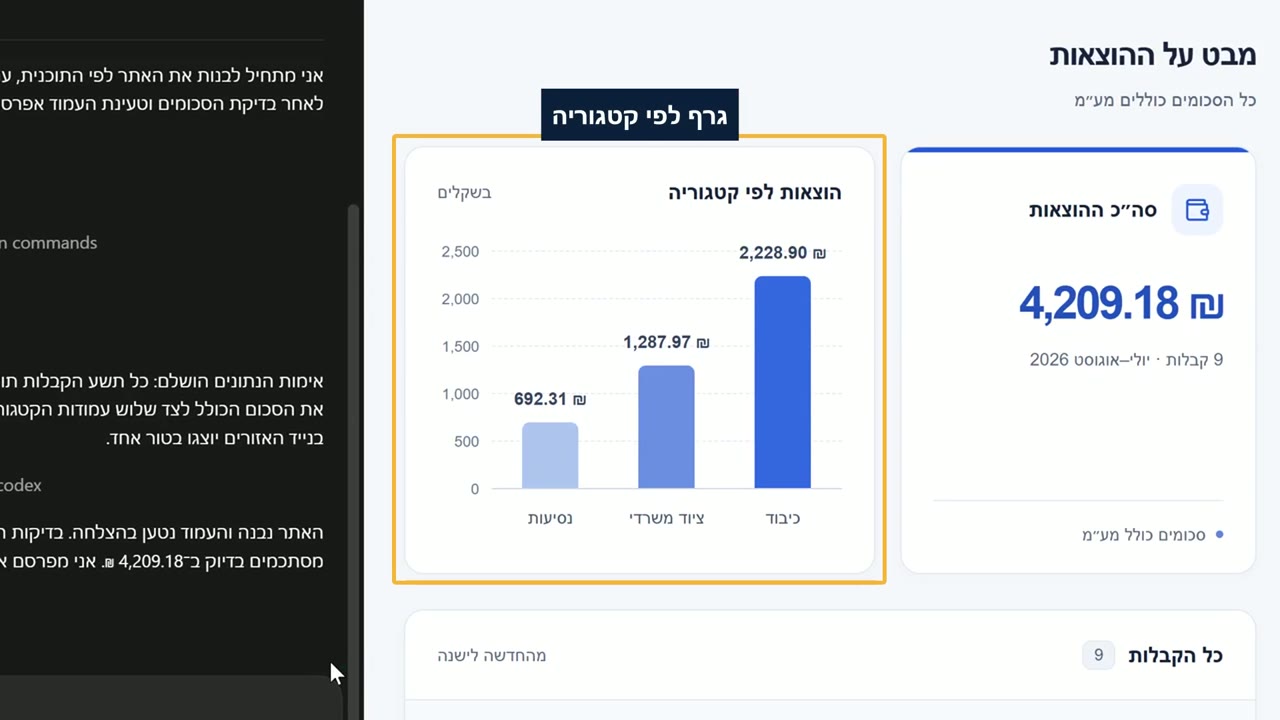
בשיחת Work, צרפו את התיקייה או הקובץ דרך כפתור הפלוס ובחרו Files and folders, והדביקו את הבקשה.
בנו לי אתר קטן בעברית מתוך [תיקיית הקבלות או הנתונים שלכם], עם סך הכול, גרף לפי קטגוריה וטבלה מלאה. לפני שהוא מוכן, בדקו את הנתונים מול קובץ המקור ופרסמו אותו בקישור פרטי.
אתר קטן בעברית עם סך ההוצאות, גרף וטבלה, וקישור פרטי לפתיחה או לשיתוף.
שיעור 22: הדפדפן המובנה והתוסף לכרום - מה ההבדל
באפליקציית ChatGPT למחשב יש שני כלים שונים לגישה לאינטרנט, וקל לבלבל ביניהם. חיפוש באינטרנט (Web search) מביא תשובה מתוך תוצאות חיפוש, בלי להיכנס לאף דף. גלישה שולחת את הסוכן לדף האמיתי, לקרוא אותו בעצמו.
יש גם שני מקומות נפרדים שבהם זה קורה: דפדפן שיושב בתוך האפליקציה עצמה, ותוסף שמתקינים בכרום כדי שהאפליקציה תוכל לפעול גם בדפדפן האמיתי שלכם.
השיעור מדגים את שני הכלים על אותה שאלה - שעות הפתיחה של שוק הכרמל - כדי שהעין תראה את ההבדל בעצמה.
דפדפן, חיפוש ותוסף - מה כל אחד עושה
- חיפוש באינטרנט, Web search - מביא תשובה מתוך תוצאות חיפוש, בלי להיכנס לדף. בדוגמה מהשיעור זה לקח כ-14 שניות.
- גלישה, Browser - האפליקציה פותחת דף אמיתי, ובתפריט Sources כתוב מאיפה המידע הגיע.
- הדפדפן המובנה - חלונית בתוך האפליקציה, נפתחת מכפתור בפינה הימנית למעלה עם שתי אפשרויות, Side chat ו-Browser. היא מתחילה ריקה, בלי היסטוריה ובלי חשבון מחובר.
- התוסף לכרום - מותקן בהגדרות תחת Computer use, ונותן לאפליקציה לפעול בתוך דפדפן Chrome האמיתי שלכם. יש תוסף גם לאדג', ברייב, אופרה וויוואלדי.
- מתג השליטה - בהגדרות Browser יש מתג שקובע אם האפליקציה יכולה לשלוט בדפדפן המובנה בכלל.
- קישורים בתשובות - נפתחים בדפדפן ברירת המחדל שלכם, לא בדפדפן המובנה של האפליקציה.
שימו לב
לפני הדפדפן הזה היה דפדפן נפרד בשם Atlas, שהפסיק לעבוד ב-09.08.2026. אם ראיתם עליו משהו בעבר - זו הסיבה שהוא כבר לא קיים.
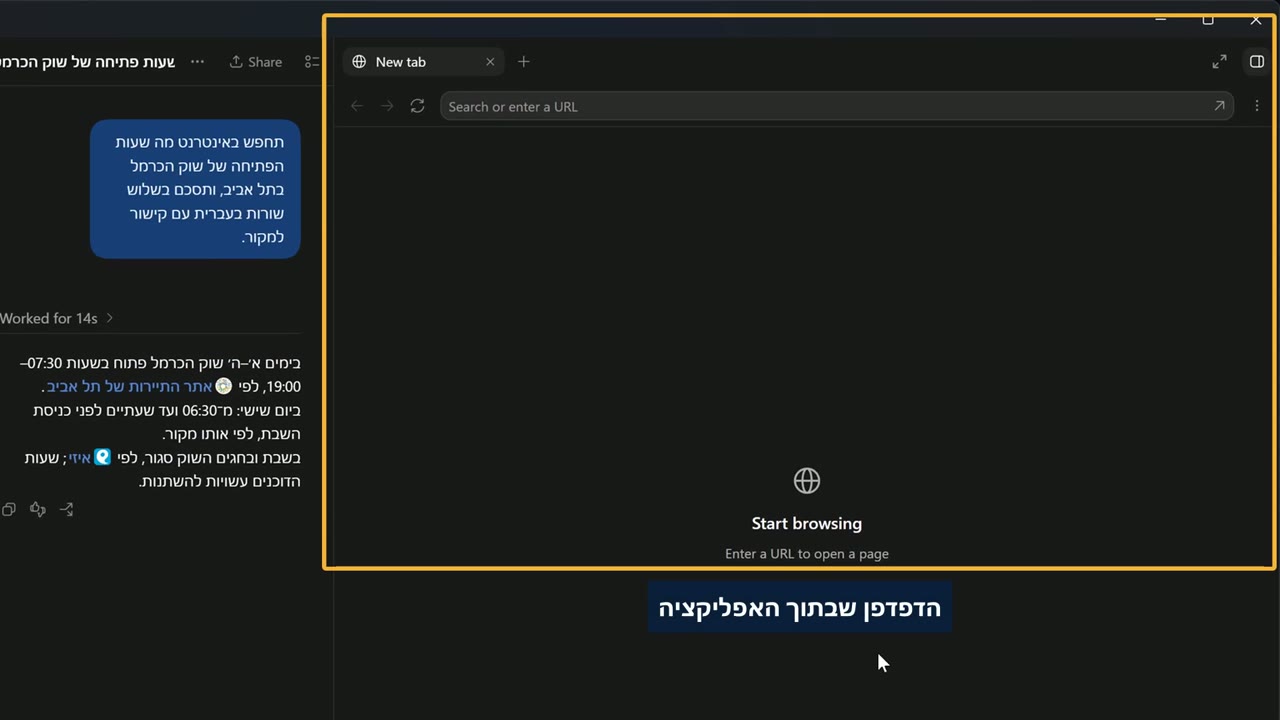
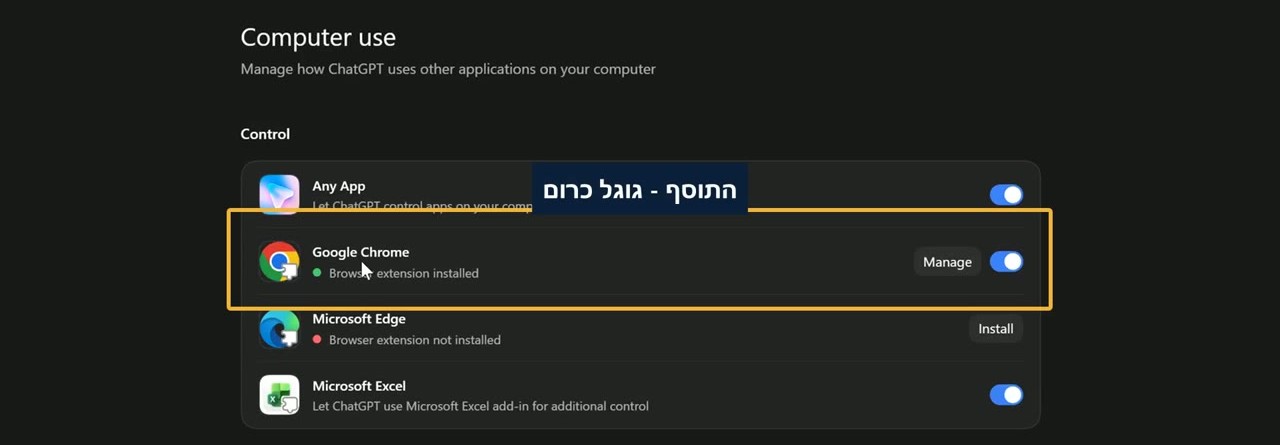
בשיחת Work, כתבו את הבקשה כמו שהיא, וציינו במפורש בדפדפן המובנה - כדי שהאפליקציה תיכנס לדף עצמו ולא רק תחפש עליו.
פתחו בדפדפן המובנה את הערך של [נושא שמעניין אתכם] בוויקיפדיה העברית, וסכמו ממנו שלוש עובדות בשלוש שורות בעברית, עם קישור לדף.
לשונית חדשה נפתחת בדפדפן שבתוך האפליקציה, הדף נטען, ואתם מקבלים סיכום עם קישור לדף שבו היא ביקרה בפועל.
שיעור 23: פרטיות - צ'אט זמני, זיכרון ומה נשמר
השיעור הזה עונה על שאלה פשוטה: מה נשמר, ומה לא. יש כמה שכבות נפרדות - צ'אט זמני, זיכרון מקומי במחשב, נתוני דפדפן, וכפתור אחד שכדאי לבדוק לפני כל משימה.
חשוב לזכור: גם כשעבודה רצה מקומית במחשב שלכם, ההודעות וההקשר של המשימה עשויים להישמר בענן של החברה. כיבוי הזיכרון המקומי לא משנה את זה.
עברו על השכבות בסדר הזה: צ'אט זמני, זיכרון, דפדפן, ולבסוף הכפתור הכתום שקובע כמה חופש יש לאפליקציה בקבצים שלכם.
מה בודקים, ואיפה
- צ'אט זמני חדש - קיצור Ctrl+Shift+N. לא נכנס להיסטוריה, אלא אם שומרים אותו.
- ארכוב שיחה נוכחית - קיצור Ctrl+Shift+A. השיחות בארכיון נמצאות בהגדרות, תחת Archived chats.
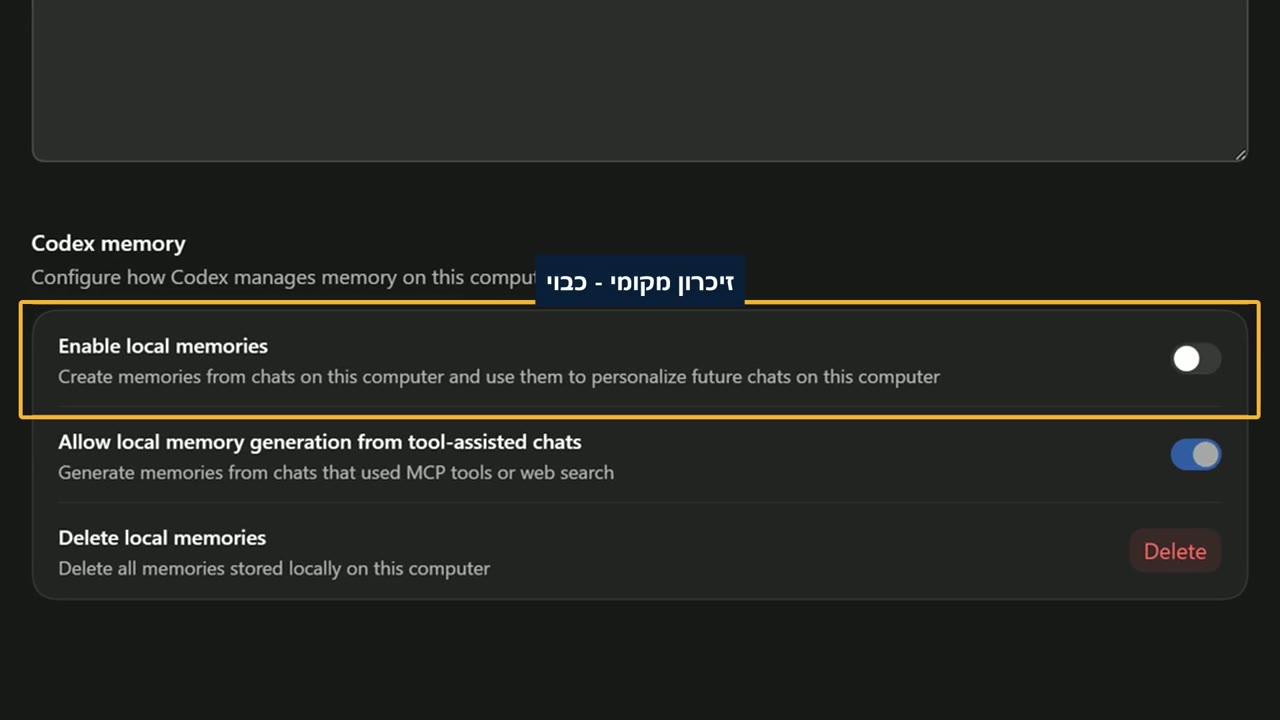
- זיכרון מקומי, Codex memory, בהגדרות Personalization. מתג ראשון קובע אם נוצרים זיכרונות משיחות במחשב הזה.
- מתג שני - מאפשר יצירת זיכרונות גם משיחות שהשתמשו בכלים או בחיפוש ברשת.
- כפתור מחיקה - מוחק את כל הזיכרונות המקומיים במחשב הזה בלבד, לא את זיכרון החשבון.
- הגדרות הדפדפן - מתג שקובע אם האפליקציה שולטת בדפדפן המובנה, וכפתור שמוחק נתוני גלישה.
- מנהל סיסמאות - בתחתית הגדרות הדפדפן, להוספה, מחיקה ועריכה של סיסמאות שמורות.
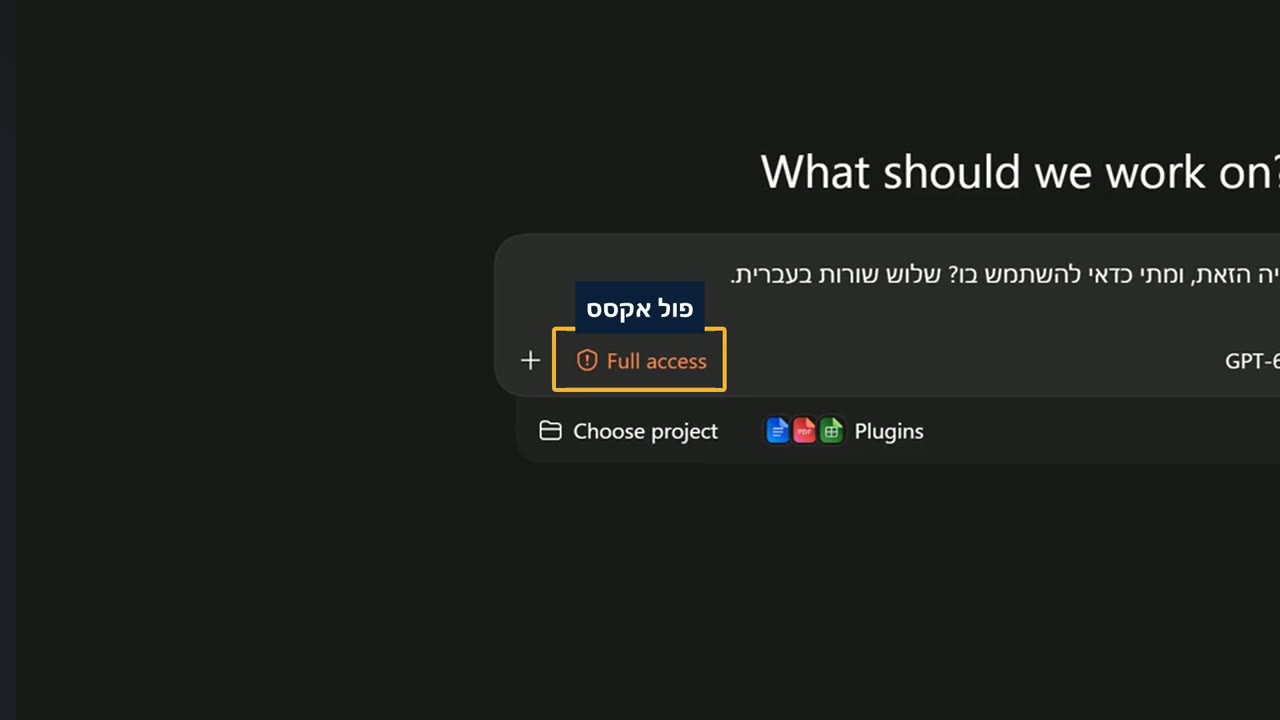
- הכפתור הכתום, Full access - בדקו לפני כל משימה איזו רמת גישה מסומנת עליו.
שימו לב
הכפתור הכתום, Full access, נותן גישה בלתי מוגבלת לכל קובץ ולאינטרנט, בלי לבקש אישור. הסיכון הרשמי: אובדן מידע, דליפות והתנהגות בלתי צפויה.
עברו למצב Work, ושלחו את השאלה כמו שהיא.
מה זה צ'אט זמני באפליקציה הזאת, ומתי כדאי להשתמש בו? ענו בשלוש שורות בעברית, עם מקורות.
תשובה קצרה שמסבירה מה נשמר מצ'אט זמני ולכמה זמן, עם מקורות בצד - למשל מסמכי החברה או חיפוש ברשת.
שיעור 24: מה נעלם מהאפליקציה, ואיפה כולם נתקעים
זה השיעור האחרון בקורס, והוא עונה על שתי שאלות שכל מי שמשתמש באפליקציה נתקל בהן: לאן נעלמו כמה יכולות ותיקות, ולמה לפעמים אין לכם משהו שראיתם אצל מישהו אחר.
מתחילים ממגבלות השימוש - כמה נשאר לכם, ואיפה בודקים את זה לפני משימה ארוכה. אחר כך עוברים על מה שנעלם ובמה הוא הוחלף, ובסוף שלוש הסיבות הכי נפוצות לכך שיכולת חסרה אצלכם.
ואם אתם לא רוצים להיתקע בלי לדעת שמשימה מחכה לכם - יש בהגדרות מסך קטן שמנהל את זה בשבילכם.
מה נעלם, ובמה הוחלף
- קנבס - נעלם עם המעבר ל-GPT-5.5. במקומו: בלוקי כתיבה ובלוקי קוד בתוך התשובה.
- שיחות קבוצתיות - נעלמו ב-09.07.2026. שיחות קיימות נשארות לקריאה בלבד.
- דפדפן Atlas - הפסיק לעבוד ב-09.08.2026. במקומו: הדפדפן המובנה באפליקציה, ותוסף לדפדפן.
- מדריך האפליקציות, App Directory - נעלם ב-09.07.2026. במקומו: ספריית פלאגינים, Plugin Directory.
- ה-GPT של DALL·E - נסגר ב-31.07.2026. במקומו: יצירת תמונות מובנית באפליקציה.
- מודלים ישנים, כמו GPT-4o - הופסקו בהדרגה בין ינואר ליוני 2026.
איפה נתקעים, ואיך בודקים מכסה
- יש לכם עדיין את האפליקציה הישנה, ChatGPT Classic, לצד החדשה - Work וקודקס לא נמצאים בה.
- המסלול שלכם: בחינמי ובגו, Work מוגבל ועובד רק באפליקציה למחשב, Sites לא קיים בהם בכלל, ובחינמי אין גם משימות מתוזמנות.
- קודקס קיים רק באפליקציה למחשב - באתר ובנייד אי אפשר לבחור בו.
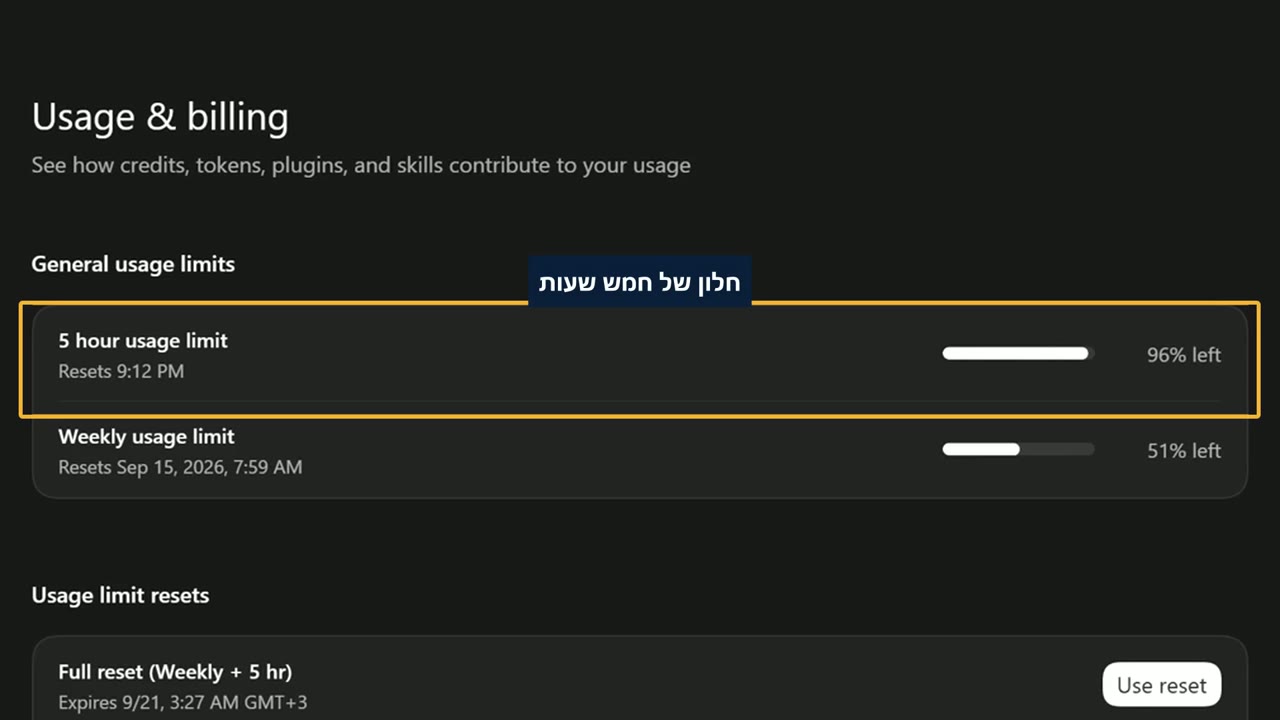
- לפני משימה גדולה, בדקו כמה נשאר לכם במסך Usage and billing בהגדרות: חלון של חמש שעות ומגבלה שבועית, ולכל אחד מהם שעת איפוס.
- אצלנו הופיעו מתחת גם איפוסים שמורים: לחיצה על אחד מהם מאפסת את המכסה, ולכל אחד תאריך תפוגה.
כמה מכסה משימה צורכת
כשצילמנו את הקורס, משימת Work אחת של 11 דקות צרכה כ-10% מחלון חמש השעות. גם המודל משנה: Astra צורך את המכסה של Work וקודקס מהר יותר מ-Sol.
מי שמריץ כמה משימות ארוכות ברצף מגיע למגבלה מהר, אז שווה לבדוק את המסך הזה לפני משימה גדולה.
ChatGPT למחשב מול קלוד, ג'ימיני וקופיילוט
אחרי 24 שיעורים אתם מכירים את ChatGPT למחשב היטב. אבל הוא לא לבד: גם לקלוד, לג'ימיני ולקופיילוט יש היום אפליקציה למחשב וסוכן שמבצע משימות.
הטבלה משווה את מה שלמדתם בקורס, יכולת אחרי יכולת, לפי הדפים הרשמיים של כל חברה כפי שבדקנו אותם ב-27.09.2026.
אפליקציות AI למחשב, ספטמבר 2026
| יכולת | ChatGPT | Claude - קלוד | Gemini - ג’מיני | Copilot |
|---|---|---|---|---|
| אפליקציה למחשב (ווינדוס ומק) | כן, בשתיהן | כן, בשתיהן | כן. ווינדוס רק מ-10.09.2026 | כן, בשתיהן |
| סוכן שמחזיר קובץ גמור | Work | בתוך קלוד (לשעבר Cowork) | Gemini Spark (בטא, בארה״ב) | Copilot Cowork (בטא) |
| עבודה עם קבצים במחשב שלכם | כן, באפליקציה למחשב | כן, כשהאפליקציה פתוחה | רק במק, בבטא | בעיקר קבצים ב-OneDrive |
| משימות מתוזמנות | מ-Go ומעלה | רק במסלולים בתשלום | כן, גם בחינם | כן, בתוך Cowork |
| דפדפן מובנה או שליטה בדפדפן | דפדפן מובנה | דפדפן מובנה ותוסף לכרום | Agent Mode גולש באתרים | Cowork לוחץ וגולל באתרים |
| סוכן משימות במסלול החינמי | כן, מוגבל, רק במחשב | לא, מ-Pro | לא, רק ב-Ultra | לא, מ-Microsoft 365 Personal |
| המסלול הזול שכולל את הסוכן | חינם (מוגבל) | Pro, 20$ לחודש | AI Ultra, 99.99$ לחודש | Microsoft 365 Personal, 9.99$ לחודש |
| ממשק בעברית (תפריטים וכפתורים) | לא | לא | כן | לא אומת |
נבדק מול הדפים הרשמיים של OpenAI, Anthropic, גוגל ומיקרוסופט ב-27.09.2026. המחירים בדולרים, כפי שהם מופיעים בארה״ב, והם משתנים לפי מדינה. ״לא אומת״ פירושו שלא מצאנו מקור רשמי שמכריע.
מה בולט בטבלה
ChatGPT הוא היחיד מהארבעה שנותן את סוכן המשימות גם במסלול החינמי: Work מוגבל, ורק באפליקציה למחשב. אצל השלושה האחרים העברת משימה לסוכן מתחילה במסלול בתשלום.
ג'ימיני בולט בשני דברים אחרים: הממשק שלו כולו בעברית, והמשימות המתוזמנות שלו נפתחות בהדרגה לכל חשבון אישי, גם בחינם.
זהירות, שני דברים בשם Cowork
Anthropic איחדה את Cowork לתוך קלוד ב-16.09.2026, ובאותה תקופה מיקרוסופט השיקה תכונה משלה בשם Copilot Cowork. אלה שני מוצרים שונים של שתי חברות שונות. כשאתם מחפשים מדריך, בדקו על איזה מהם מדובר.
ChatGPT
הסוכן Work זמין גם במסלול החינמי באפליקציה למחשב, במגבלות, ומחזיר קובץ גמור מקבצים שבמחשב שלכם.
Claude - קלוד
אין בחירת מצב: באותה שיחה קלוד מחליט לבד אם לענות או לבצע משימה ארוכה עם קבצים במחשב.
Gemini - ג’מיני
הממשק כולו בעברית, ומשימות מתוזמנות עובדות גם במסלול החינמי.
Copilot
הסוכן Copilot Cowork כלול במנוי Microsoft 365 Personal, ועובד עם קבצי Word, Excel ו-PowerPoint.
סיכום: מה עושים עם זה מחר בבוקר
עברתם את כל 24 השיעורים. הצעד הבא הוא לא עוד תרגיל, אלא משימה אמיתית אחת מהעבודה שלכם.
חמשת הצעדים למטה מסודרים לפי סדר עדיפות: קודם תוצר אחד שחוסך לכם זמן, ואחר כך ההרגלים שמונעים טעויות.
5 צעדים לשבוע הקרוב
- תנו ל-Work משימה אמיתית שמחזירה קובץ: דוח מקבלות, מצגת מתבנית או טבלה מסודרת (שיעורים 5, 8 ו-19).
- כתבו הוראות קבועות פעם אחת, כדי שכל תשובה תגיע בסגנון שלכם (שיעור 11).
- פתחו פרויקט נפרד לכל תחום בעבודה, עם הקבצים שלו (שיעור 12).
- לפני כל משימה שנוגעת בקבצים, בדקו את ההרשאה ועבדו על עותקים (שיעורים 6, 7 ו-18).
- הגדירו משימה מתוזמנת אחת קטנה, כמו סיכום בוקר או תזכורת קבועה (שיעור 13).
האפליקציה ממשיכה להשתנות
הקורס צולם בספטמבר 2026. בזמן הצילומים האפליקציה התעדכנה שלוש פעמים בשבוע אחד, וכפתורים זזו בין צילום לצילום.
אם משהו נראה אצלכם אחרת, העיקרון נשאר: בוחרים מצב, בודקים הרשאה ומנסחים משימה ברורה. הדף הזה מתעדכן, והתאריך בראש הדף מראה מתי נבדק לאחרונה.
שאלות נפוצות
האם אפליקציית ChatGPT למחשב חינמית?
כן. ההורדה חינמית, ובמסלול החינמי יש צ'אט וגם גישה מוגבלת ל-Work, רק באפליקציה למחשב. משימות מתוזמנות מתחילות במסלול Go, ו-Sites, שבונה אתר קטן, מתחיל ב-Plus. כשצילמנו את הקורס, בספטמבר 2026, Go עלה 25 ₪ לחודש ו-Plus עלה 70 ₪. מה בדיוק כלול בכל מסלול, בשיעור 14.
מה ההבדל בין צ'אט ל-Work?
בצ'אט שואלים ומקבלים תשובה בתוך השיחה. ל-Work נותנים משימה: הוא כותב תוכנית, עובד לבד כמה דקות ומחזיר קובץ גמור, למשל דוח אקסל מתשע תמונות של קבלות או מצגת לפי התבנית שלכם. באפליקציה למחשב Work יכול לעבוד גם עם קבצים ותיקיות במחשב, לפי ההרשאות שנתתם לו.
למה אין לי Work באפליקציה?
כנראה שפתחתם את האפליקציה הישנה. מי שכבר הייתה לו אפליקציית ChatGPT קיבל את החדשה לצידה, והישנה נקראת עכשיו ChatGPT Classic. היא ממשיכה לקבל עדכוני מודלים ותיקוני אבטחה, אבל אין בה Work ואין בה קודקס. פתחו את הסמל שאין לידו המילה Classic, כמו שמראה שיעור 2.
האם ChatGPT יכול לקרוא קבצים במחשב שלא צירפתי?
במצב Full access כן. בשיעור 7 Work מצא וקרא קובץ מתיקייה שלא צירפנו לשיחה, בלי לבקש אישור. קובץ מצורף מכוון את העבודה, אבל הוא לא גבול הרשאה. לכן בדקו איזו הרשאה מסומנת על הכפתור הכתום לפני כל משימה, והתחילו בקבצי דוגמה.
אפשר לתזמן משימה שתרוץ לבד כל בוקר?
כן, מ-Go ומעלה. משימה לפי שעה נוצרת גם באפליקציה למחשב, מעמוד Scheduled, והיא רצה לבד בשעה שקבעתם. משימה שמופעלת מאירוע, כמו מייל חדש, נוצרת רק באתר או בנייד. אחרי שיצרתם משימה, בדקו את אזור הזמן בפרטים שלה: אצלנו הוא נקבע לבואנוס איירס ולא לישראל.
מה נעלם מ-ChatGPT ב-2026?
קנבס הוחלף בבלוקי כתיבה ובלוקי קוד בתוך התשובה, והשיחות הקבוצתיות הוסרו ב-09.07.2026. הדפדפן Atlas הפסיק לעבוד ב-09.08.2026 והוחלף בדפדפן המובנה באפליקציה, וה-GPT של DALL·E נסגר ב-31.07.2026. שיעור 24 מראה מה עומד במקום כל אחד מהם. אם אתם מחפשים משהו שראיתם במדריך ישן, כנראה שהוא הוחלף.
סרטונים קשורים
כלים בקורס
מקורות
- ChatGPT Pricing - השוואת המסלולים — OpenAI, 2026-09-27
- How to change your language setting in ChatGPT — OpenAI Help Center, 2026-09-27
- ChatGPT - Release Notes — OpenAI Help Center, 2026-09-07
- Claude Cowork and chat are now one Claude — Anthropic, 2026-09-27
- Schedule recurring tasks in Claude Cowork — Anthropic Support, 2026-09-27
- How to use Claude in your preferred language — Anthropic Support, 2026-09-27
- Plans & Pricing — Anthropic, 2026-09-27
- The Gemini app is now available for Windows — Google, 2026-09-27
- The Gemini app becomes more agentic, delivering proactive, 24/7 help — Google, 2026-09-27
- Schedule actions in Gemini Apps — Google Help, 2026-09-27
- Google AI Pro & Ultra (US) — Google, 2026-09-27
- Where you can use the Gemini web app — Google Help, 2026-09-27
- Change Gemini's language — Google Help, 2026-09-27
- Get started with Microsoft Copilot Cowork for personal accounts (Preview) — Microsoft Support, 2026-09-27
- Copilot Pricing Plans for Individuals — Microsoft, 2026-09-27